
課題が課されている場合,ファイルまたはオンラインテキストで提出します。
課題の提出
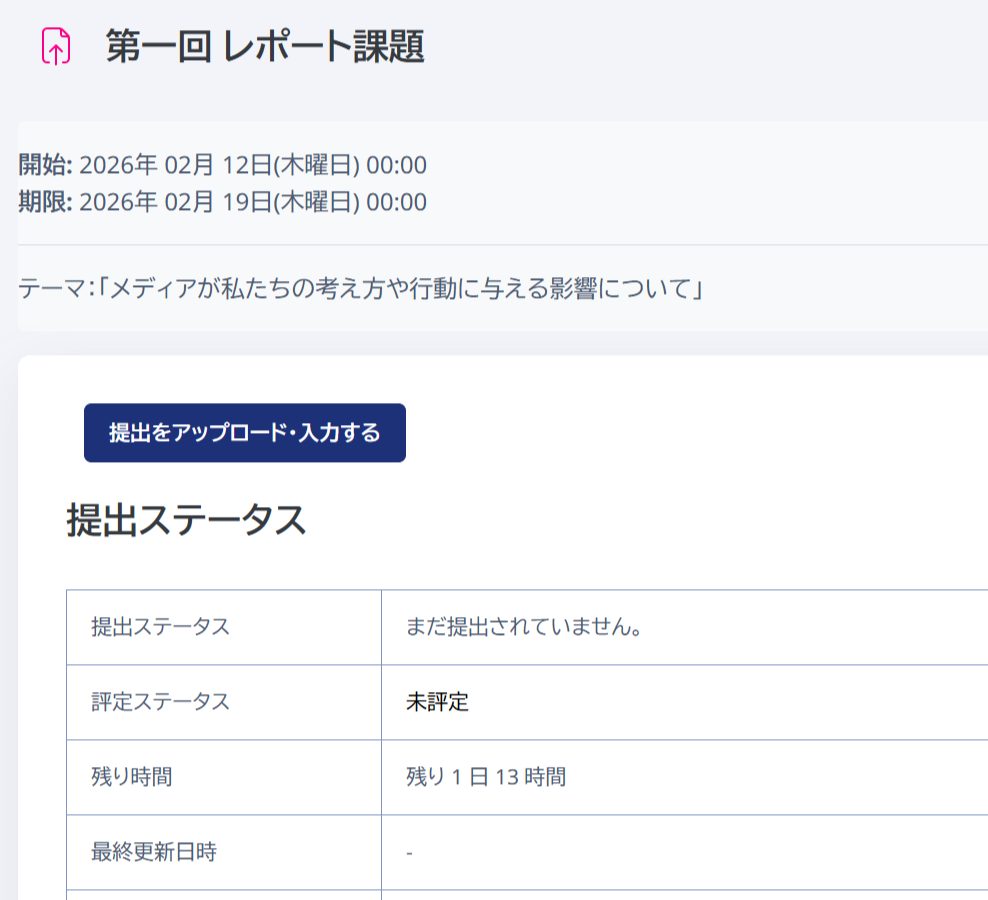
コースページで課題のタイトルをクリックすると,提出状況が表示されます。
課題を提出するには,提出を「アップロード・入力する」をクリックします。
課題提出画面が表示されますので,テキストエリアへの入力や,ファイルアップロードなど画面に表示されている指示に従ってください。
画面下部の「この状態で提出する」をクリックすることで提出できます。
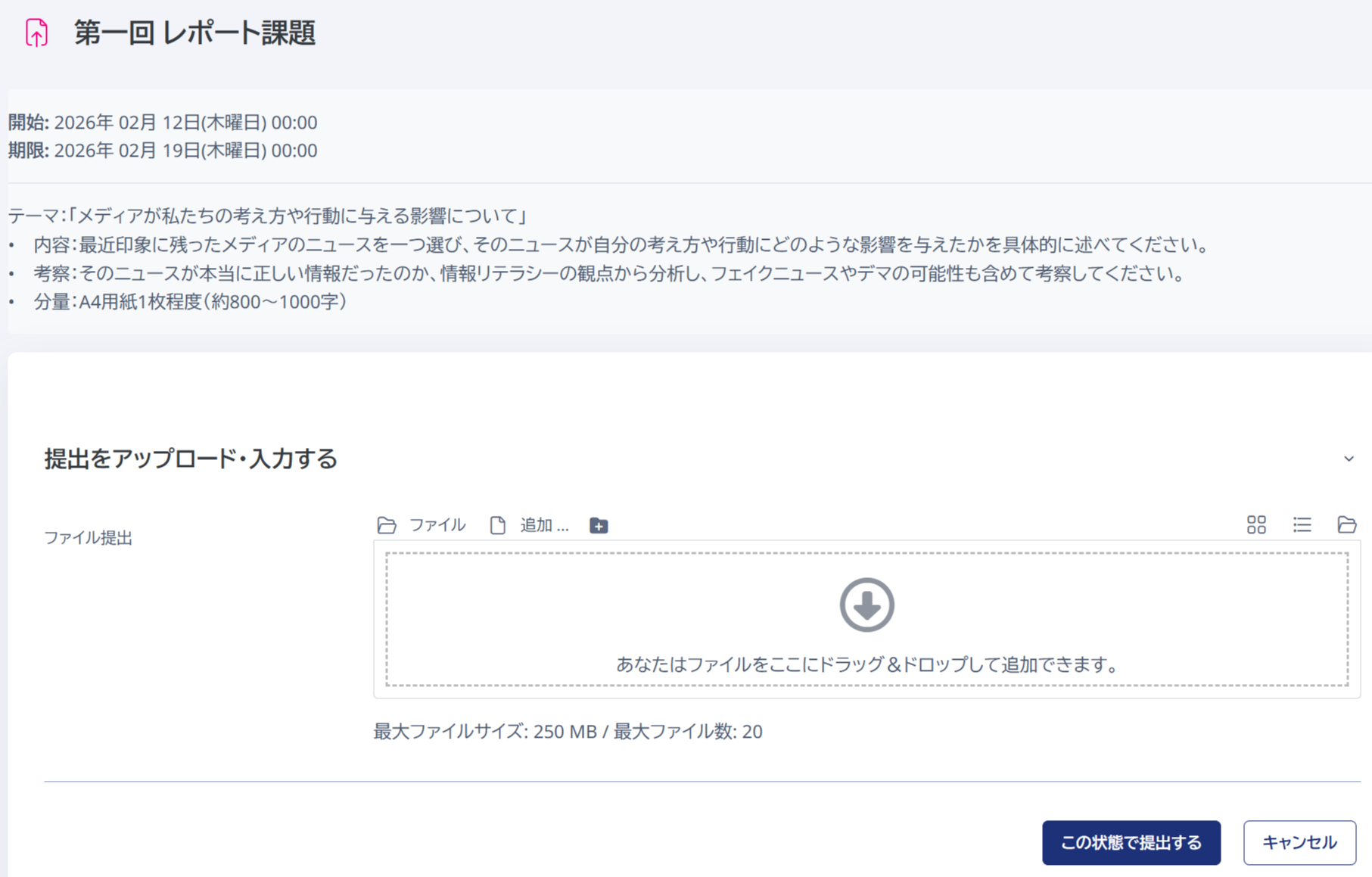
ファイル提出の場合
ファイル提出の場合は,「ファイル提出」のボックスにファイルをドラッグ・アンド・ドロップしてください。
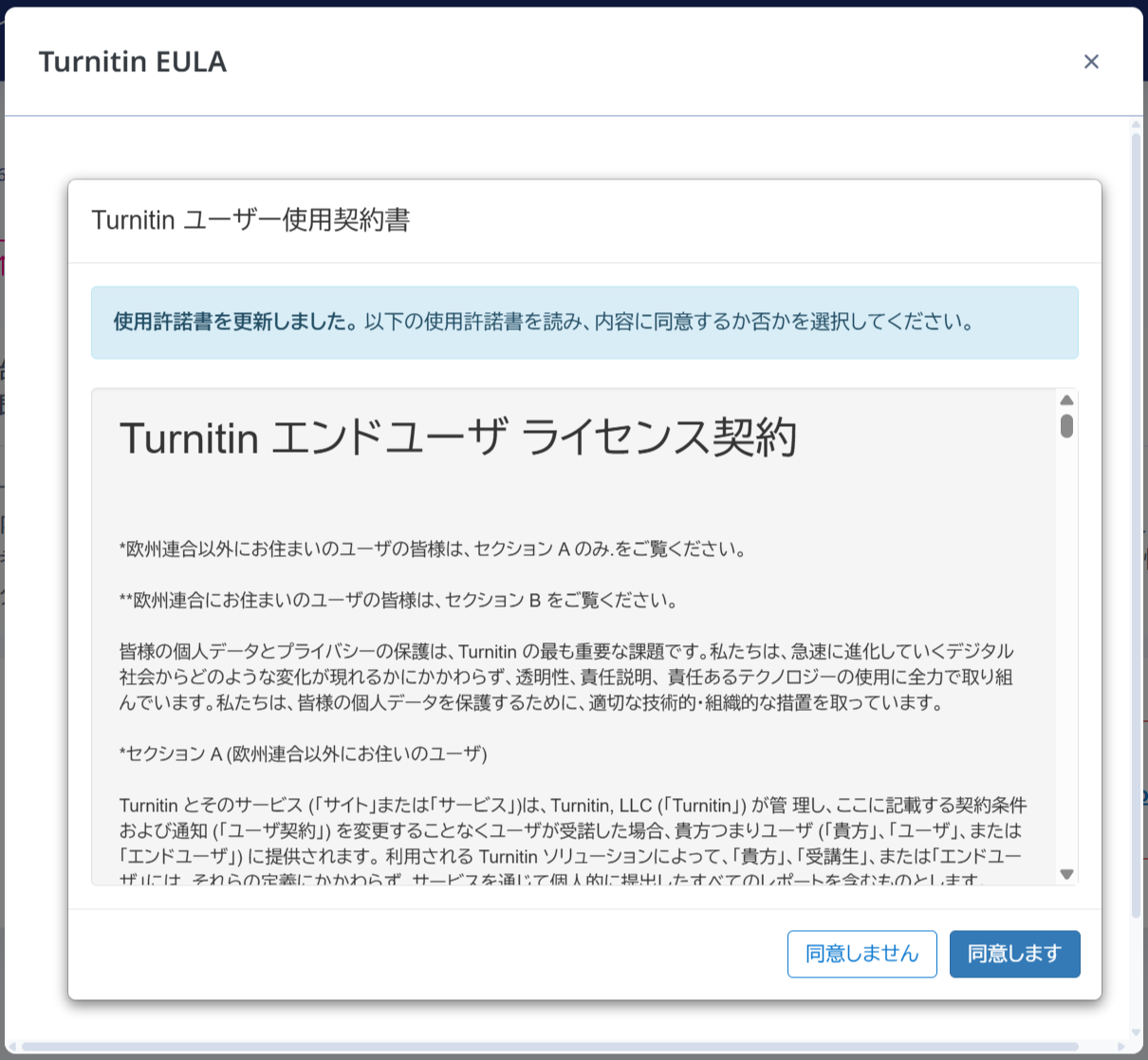
なお,Turnitin(剽窃チェック)が有効になっている課題で,Turnitinのエンドユーザライセンス契約に同意したことがない場合は,同意を求める画面が表示されます。

Turntitn(剽窃チェック)は,学修内容を担保し,適切に評価するために必要であると教員が判断した上で利用していますので,内容を確認し同意いただくようお願いいたします。
オンラインテキストの場合
オンラインテキストで提出する場合,テキストエリアに直接文章を入力します。
なお,オンラインテキストの場合,インターネット環境が不安定で送信に失敗した場合,内容が失われることがあります。予めテキストデータとしてローカルコンピュータで作成・保存しておき,それをコピー・アンド・ペーストして提出するなどの工夫をすることを推奨します。
提出状況の確認
課題提出後,提出ステータス画面が表示され「評定のために提出済み」と表示されます。
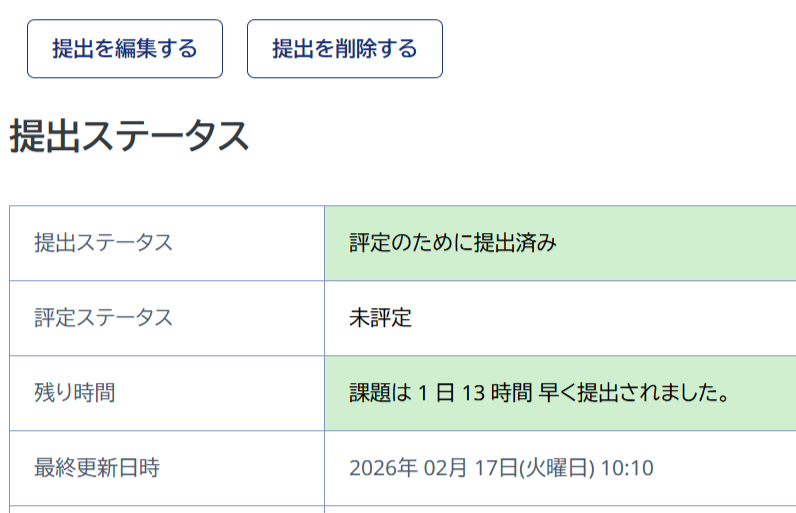
設定で許可されている場合は,締切までは何度でも以下の手順で編集(再提出を含む)ができます。
- 提出ステータス画面で「提出を編集する」をクリック
- 提出したファイルを削除して提出し直す場合は,既に提出したファイルのアイコンをクリックし,表示されたサブメニューウィンドウから「提出を削除」ボタンをクリックした後,新たに提出し直す