
LMS / MOREでは,提出期限などの日時が設定されている課題などを一覧で確認するため,タイムラインやカレンダーが用意されています。
タイムライン
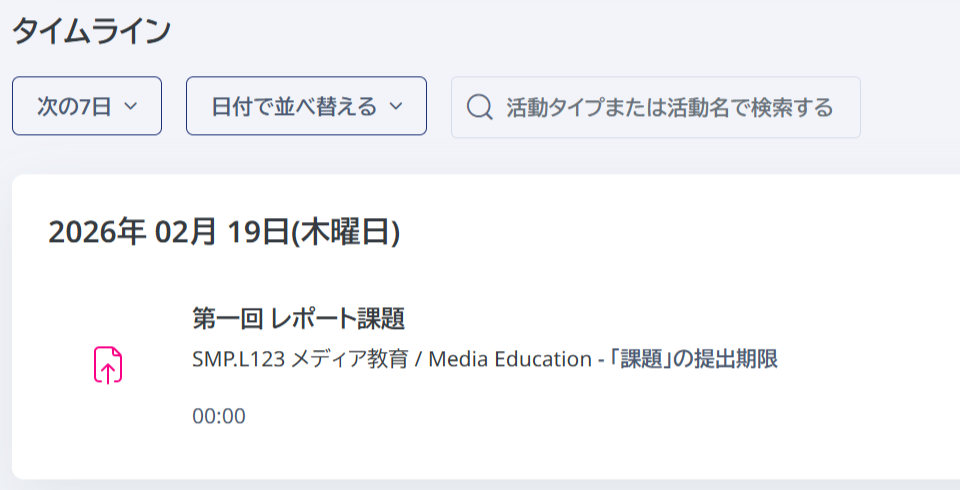
ログイン直後に表示されるダッシュボードの下部には,タイムラインが表示されます。
タイムラインには,提出期限が設定されている課題などが一覧で表示されます。
カレンダー
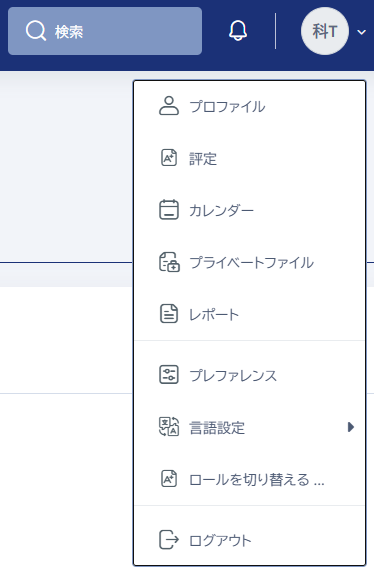
ユーザメニューから「カレンダー」を選択することで,カレンダーにアクセスできます。
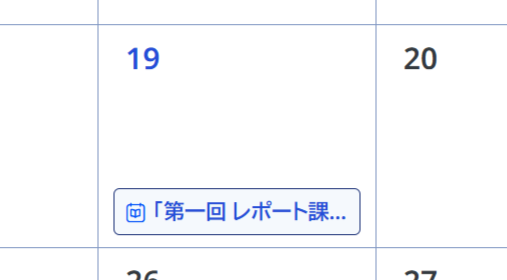
カレンダーには,課題など締切日時が設定されているものが表示されます。
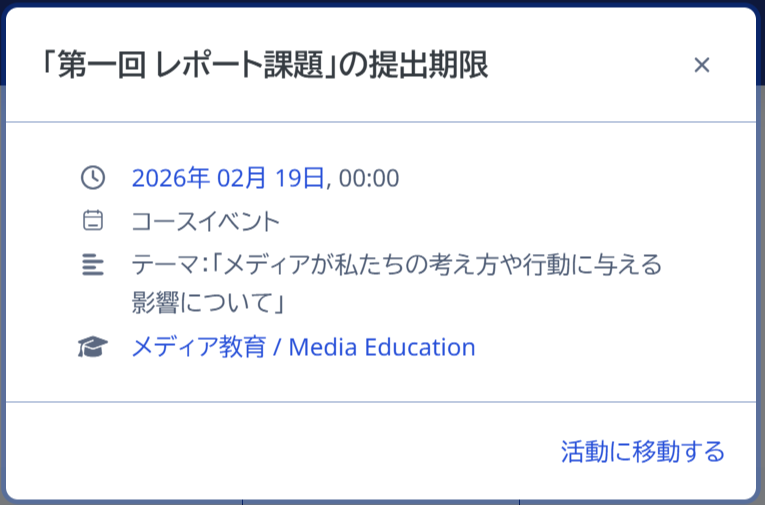
項目をクリックすると詳細が表示されます。直接コースや課題(活動)に移動することができます。
カレンダーのエクスポート
カレンダーのURLを取得し,Googleカレンダーなどに追加することで,課題などのスケジュールを外部から参照することもできます。
カレンダー画面の下部にある「カレンダをインポートまたはエクスポートする」をクリックします。
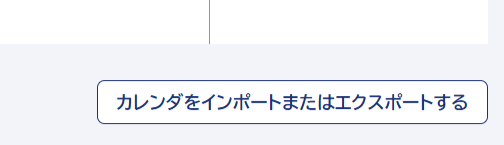
新規に設定するため,「カレンダーをエクスポートする」をクリックします。

対象とするイベントと期間を選択します。その上で,「カレンダーURLを取得する」をクリックすると,外部システムから参照できるカレンダーが取得できます。
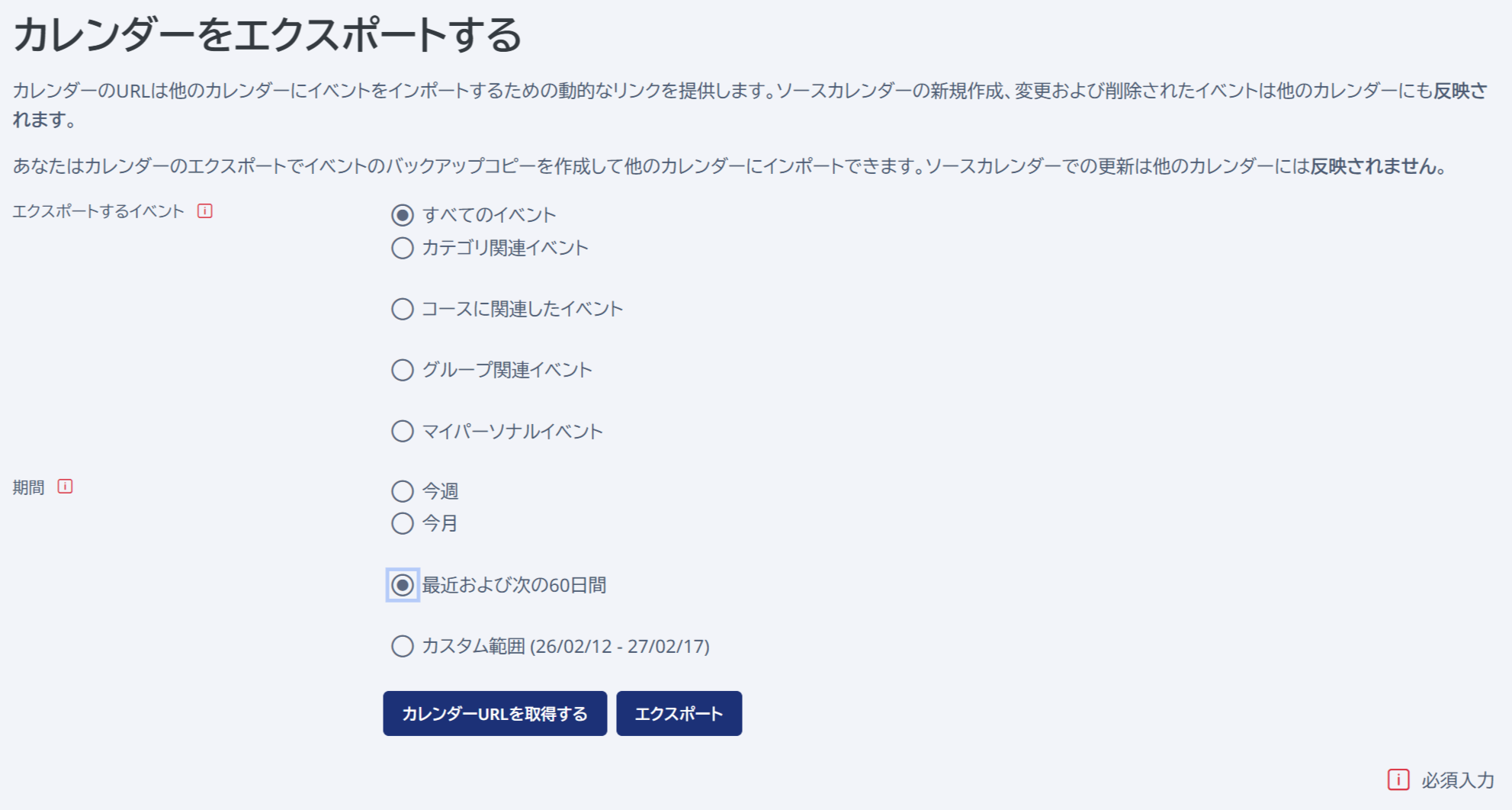
Googleカレンダーなど,カレンダーを管理するサービスやアプリに取得したURLを設定します。それぞれのサービスやアプリでの追加方法は,それぞれのヘルプをご参照ください(例:他のユーザーのカレンダーに登録する(Googleカレンダー) - https://support.google.com/calendar/answer/37100)。
なお,カレンダーのURLを利用すると,本人でなくてもログインせずにカレンダーを参照できます。取り扱いには十分に注意してください。