
自己登録機能を用いることで,登録されていないコースであっても,担当教員(担当者)から伝えた登録キーを用いることで,参加者がコースへのアクセス権を得ることができます。
現在,自己登録で利用できるロールは「教員」・「学生」・「GSA-R」・「TA」の4種類です.
Science Tokyo LMS における自己登録
Science Tokyo LMS では,教務システムにおける授業担当情報(教員)および履修登録情報(学生)に基づき,コースに自動的に登録されます。このため,以下のようなシーンで自己登録を利用する可能性があります。
- 当該授業の関係でLMS以外を利用する必要がなく,教務システムで管理されていないTAや授業補助員等を追加する
- 履修登録前の学生を追加する
Science Tokyo MORE における自己登録
Science Tokyo MOREは教務システムと連携していないため,ユーザを管理者に一括で追加する申請を行わない場合は,自己登録を用いることになります。
教員による自己登録の設定
自己登録を有効にするコースのトップで,「参加者」タブをクリックし,表示された「登録済みユーザ」をクリックします。
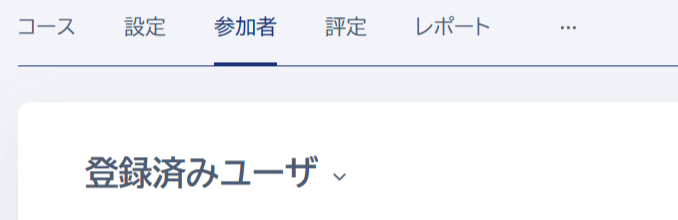
表示されるドロップダウンメニューで「登録方法」を選択します。
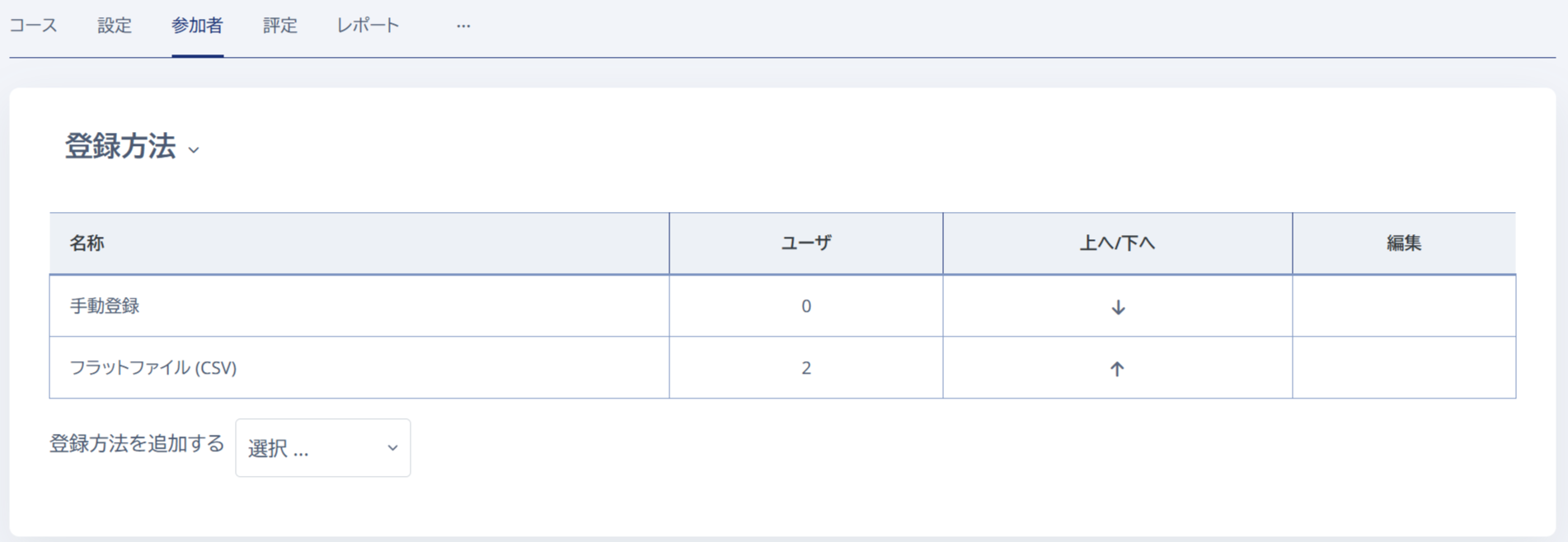
テーブル右下の登録方法を追加より「自己登録」を選択し,設定を行います。
- 登録キー:自己登録を行うためのパスワード(合い言葉)
- デフォルトに割り当てるロール:その登録キーで自己登録したユーザに割り当てるロール
LMS/MOREにログインができ,登録キーを知っているユーザは自由に自己登録ができるようになります。必要に応じて,「登録期間」や「開始日」・「終了日」,「最大登録ユーザ数」などを設定して制限をかけてください。
設定後,「登録方法を追加する」をクリックします。
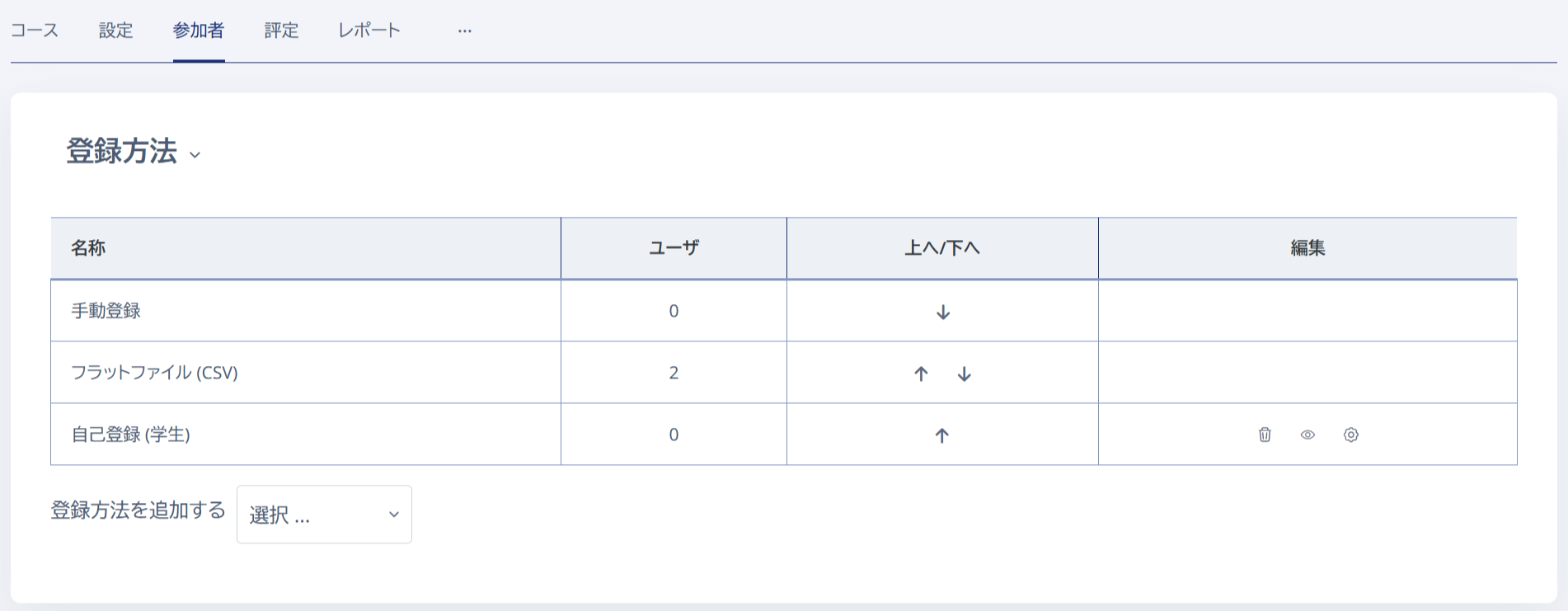
テーブルに「自己登録」の行が追加され,編集の列にある目のアイコンが開いている(有効である)ことを確認してください。
確認後,対象者に設定した登録キーと共に自己登録するよう伝えてください。
自己登録を行う参加者側の操作は以下FAQにまとめています。
https://isct-edu.tayori.com/q/lms/detail/1172743/
自己登録における注意
最大登録ユーザ数を設定しない場合,一つの登録キーで複数のユーザが同じロールで自己登録することができます。
一つのコース内に同じロールで複数の自己登録を設定すると,ユーザが自己登録する際に区別がつかなくなってしまいます。
ユーザごとに登録キーを変更する場合などは,最大登録ユーザ数を設定した上で,「カスタムインスタンス名」を設定し,登録キーと共に対象者に伝えてください。