
「投票」機能を利用して,クリッカーのようなことができます。
- 「活動またはリソースを追加する」から「投票」をクリックします。
- 「投票名」を入力します(必須)。
- 「説明」欄に質問文を入力します。
- 選択肢の表示方法を選択します。
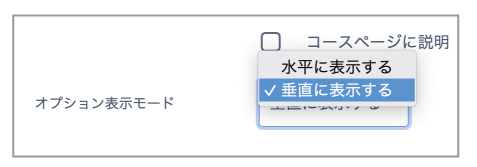
オプション設定
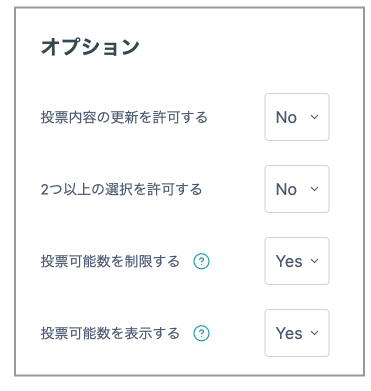
- 投票内容の更新を許可する:Yesの場合,学生は考えを変えたり,選択を変えたりすることができます。
- 2つ以上の選択を許可する:Yesの場合,ラジオボタンではなく四角のチェックボックスが表示されます。
-
投票可能数を制限する:Yesの場合,特定の数まで投票数を制限することができます。この場合,各選択肢の「制限」ボックスにその数値を入力します。
注意)数値が入力されていないと学生は選択肢を選択できなくなります。
投票可能数を表示する:許可される投票の数を制限している場合に「Yes」にすると,各オプションの制限数とこれまでの投票の数が参加者に表示されます。
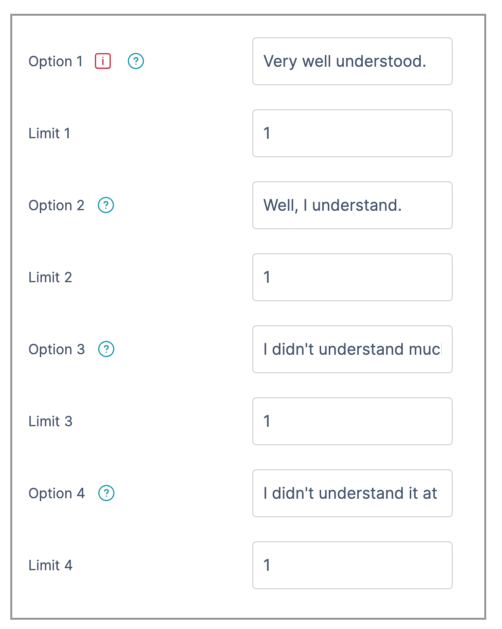
選択肢を入力
- 「投票可能数を制限する」をYesに設定した場合は,制限ボックスに数値を入力します。
- 入力欄が足りない場合は"Add 3 fields to form"をクリックします。
(空白は無視されます)
結果の公開設定
結果を学生に公開するかどうかを設定します。
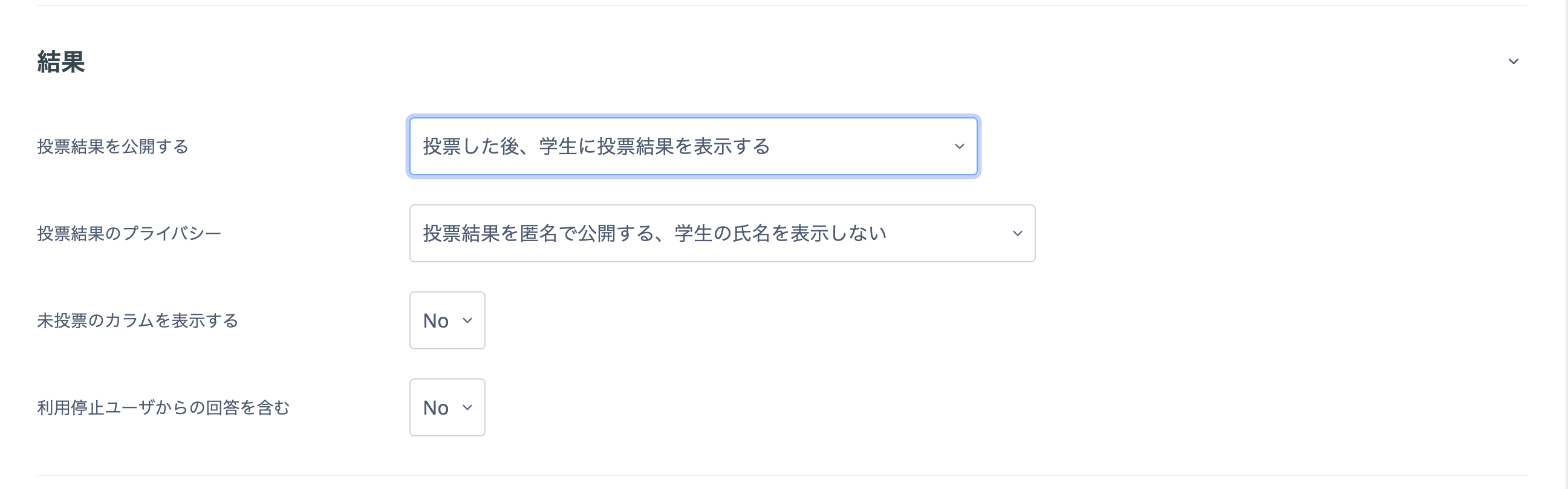
- 「公開しない」以外を選んだ場合には,匿名化するかどうかを選択します。

- 必要な設定を終えたら"Save and display"をクリックします。
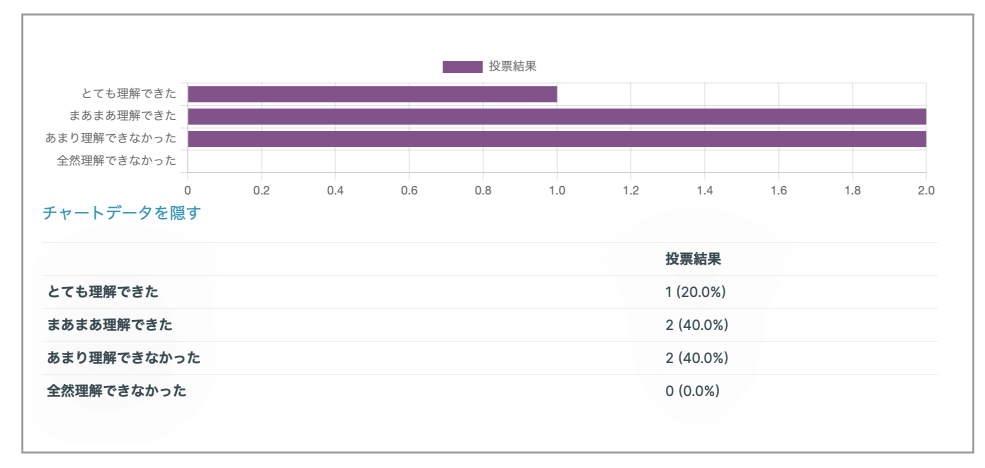
教員はいつでも結果を見ることができます。「チャートデータを表示する」をクリックすると,下部に投票結果のチャートデータが表示されます。
投票結果の確認
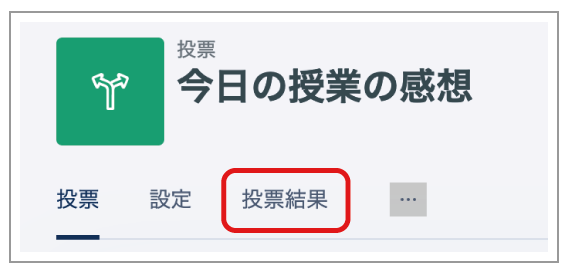
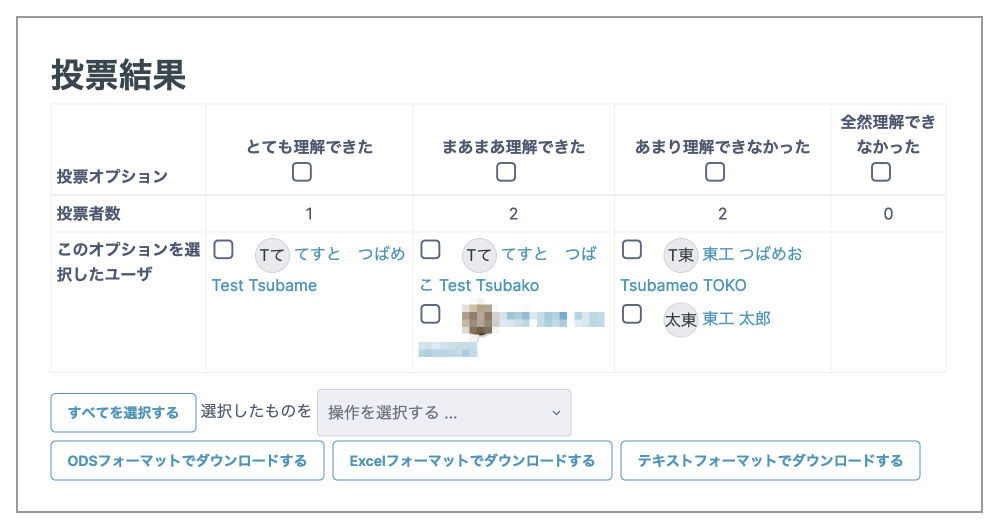
- 「投票結果」をクリックすると,結果明細を見ることができます。
- 画面下部の3つの「ダウンロードする」ボタンから,好きな形式で投票結果をダウンロードできます。
個別回答の削除
- 回答済みの項目を個別に削除したい場合は,該当の項目にチェックを入れて,「削除」をクリックします。
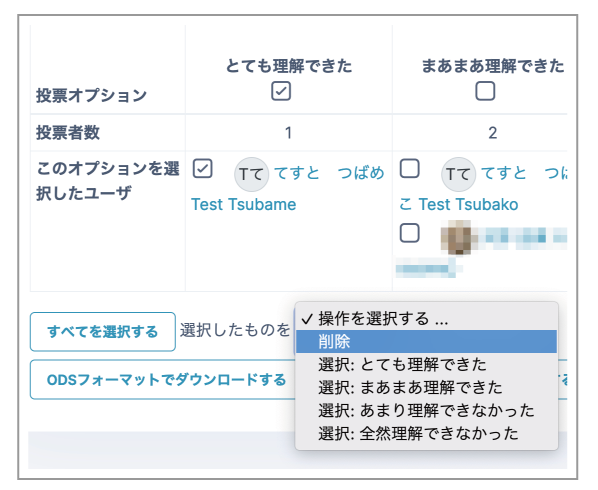
学生は,該当する回答に投票していない状態となり,あらためて投票できます。