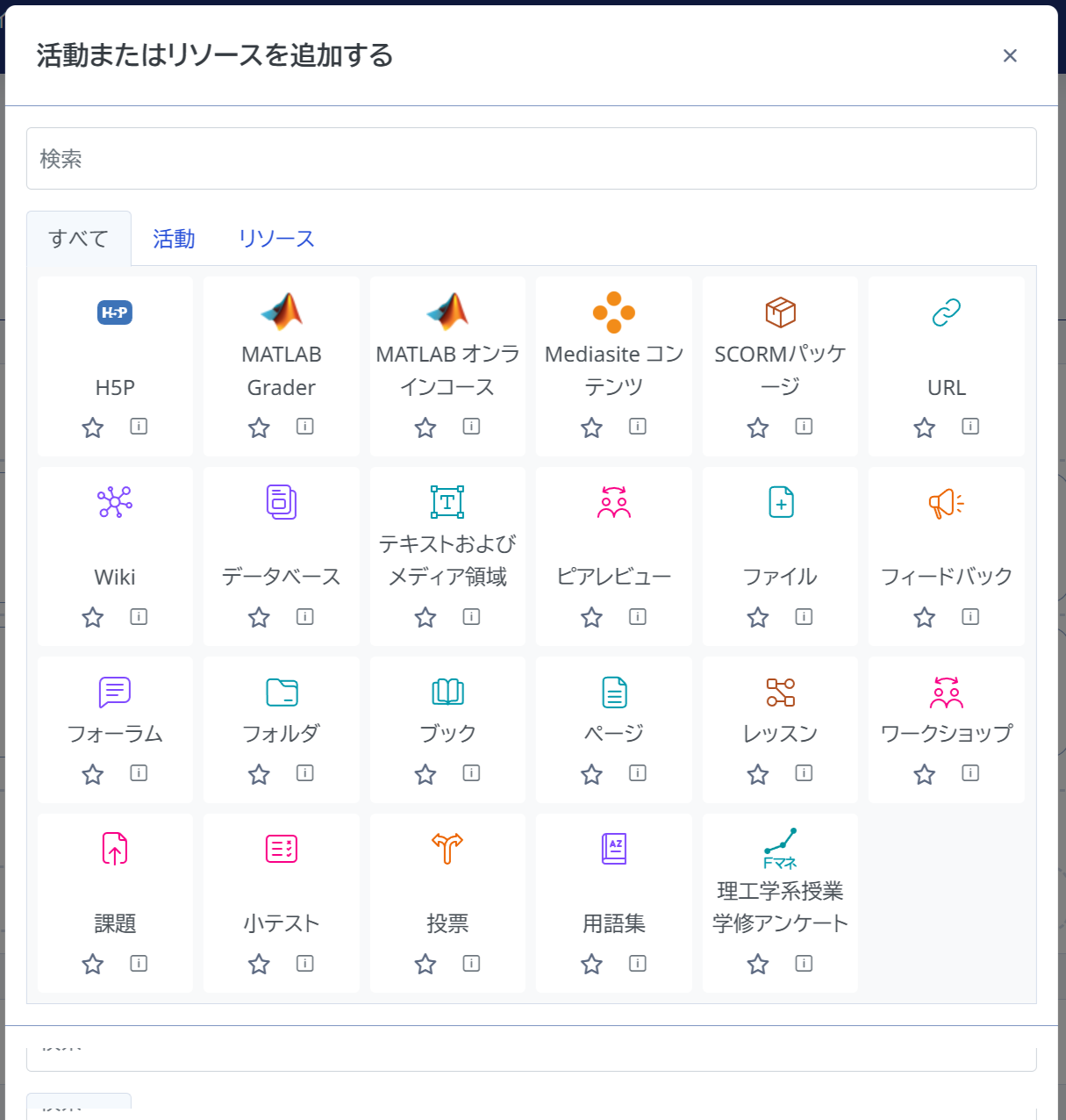
コースにおいて教員ロールを付与されているユーザは,コースの編集が行えます。
編集モードの切り替え
活動やリソースの追加など,コースの編集を行う際には「編集モード」を有効にする必要があります。編集モードを有効にするには,編集を行うコースにアクセスし,画面右上のトグルスイッチをクリックして切り替えます。
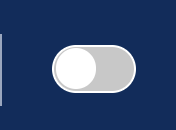
トグルスイッチがグレーの時は編集モードが無効な状態,青のときは編集モードが有効な状態です。
編集モードが有効になると,「活動またはリソースを追加する」や「セクションを追加する」といったボタンが表示されます。
セクションの追加
セクション(トピックセクション)は,活動やリソースなどの項目をまとめる機能です。セクションごとに項目の利用制限を設定したり,表示・非表示を切り替えたりできます。また,コース画面左にはコースメニューとして項目の目次が表示されますが,ここではセクションごとにグルーピングして表示されます。
コースには一つ以上のセクションを設置する必要があり,全ての活動やリソースはいずれかのセクションに設置する必要があります。
新しいセクションを作成するには,「セクションを追加する」をクリックします。セクション名の変更は,セクション名にカーソルを合わせると右側に表示される鉛筆アイコンをクリックして行います。
活動・リソースの追加
活動やリソースは,コースに設置できる機能です。
新しい活動やリソースを追加するには,設置したいセクションにある「活動またはリソースを追加する」ボタンをクリックし,表示されたダイアログから目的の活動・リソースを選択します。その後,それぞれの活動・リソースに応じた設定を行うことでコースに項目として追加することができます。