
LMSおよびMOREと連携した動画配信プラットフォーム「Mediasite」を利用することで,以下の活動が実現できます。
- 動画ファイルのアップロード
- アップロードした動画の編集(カット)
- 動画の配信
動画のアップロードおよび管理
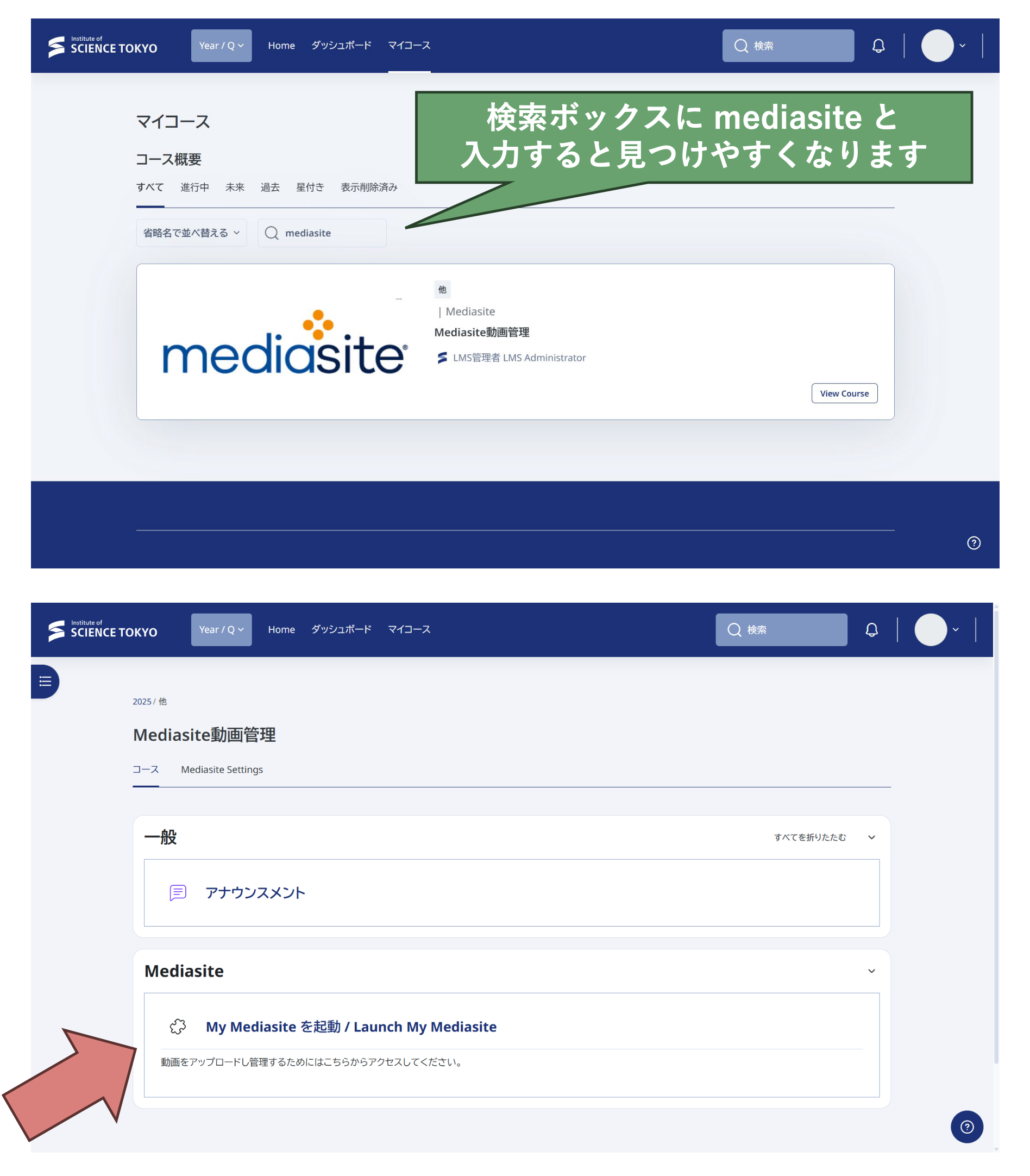
動画ファイルをアップロードするには,Mediasite内のマイページ「My Mediasite」にアクセスする必要があります。My Mediasiteは,LMS/MOREに設置された「Mediasite動画管理」コースから起動できます。「Mediasite動画管理」コースは教職員(病院職員含む)が利用できます。
「マイコース」より「Mediasite動画管理」コースを探し,コースにアクセスします。そして,コース内の「My Mediasiteを起動」の項目をクリックします。
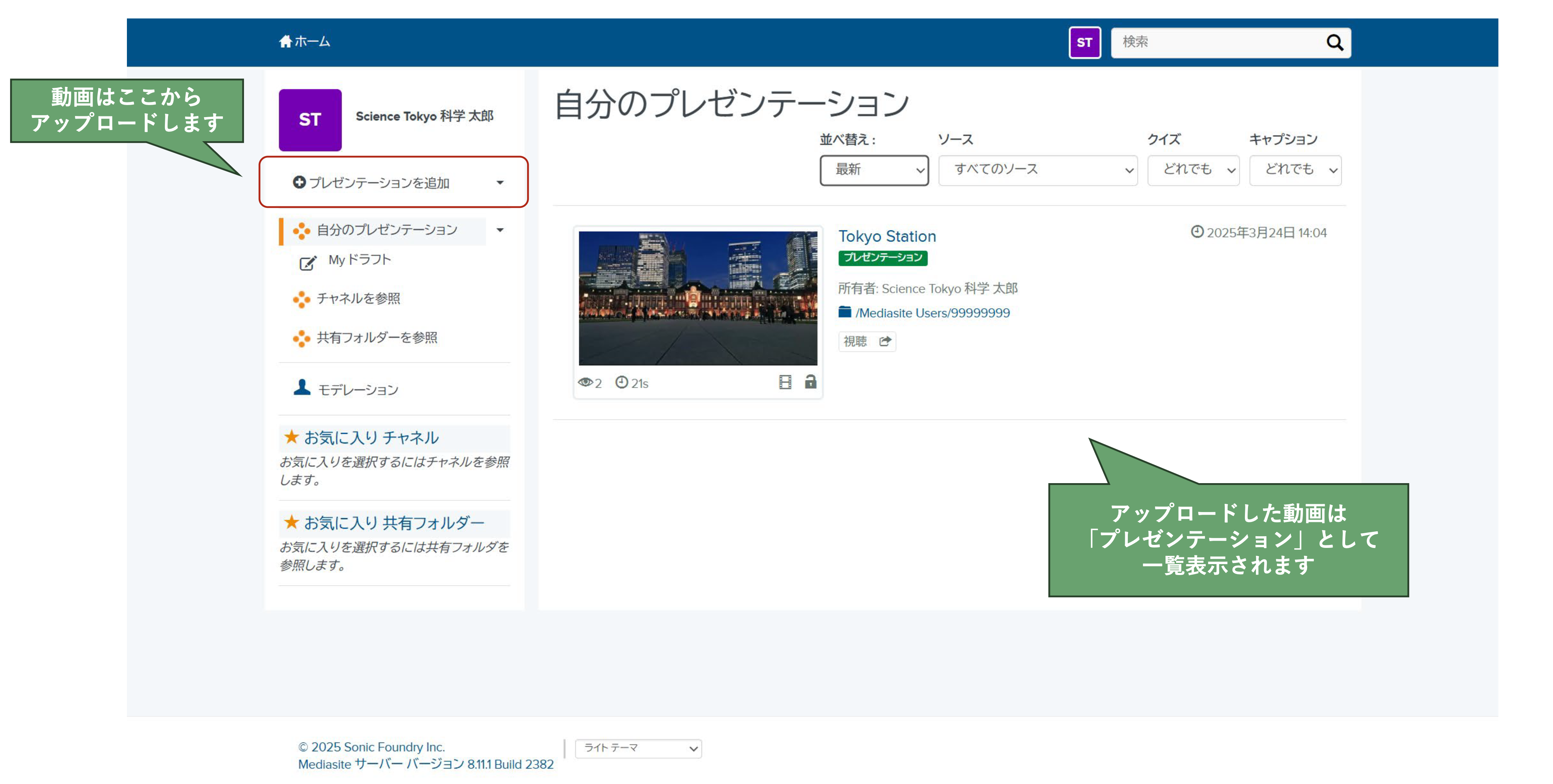
MyMediasiteのホームが新しいウィンドウまたはタブで表示されます。MyMediasiteでは「プレゼンテーション」という単位で動画を管理します。
コースへの動画設置
コースに動画を掲載して学生が閲覧できるようにするには,あらかじめMyMediasiteに動画をアップロードした上で,コースページで活動「Mediasiteコンテンツ」を設置します。
「プレゼンテーション」を選択します。自分のMyMediasiteにアップロードされた動画の一覧が表示されますので,コースに掲載する動画の青いボタン「Add to コース名」を選択します。
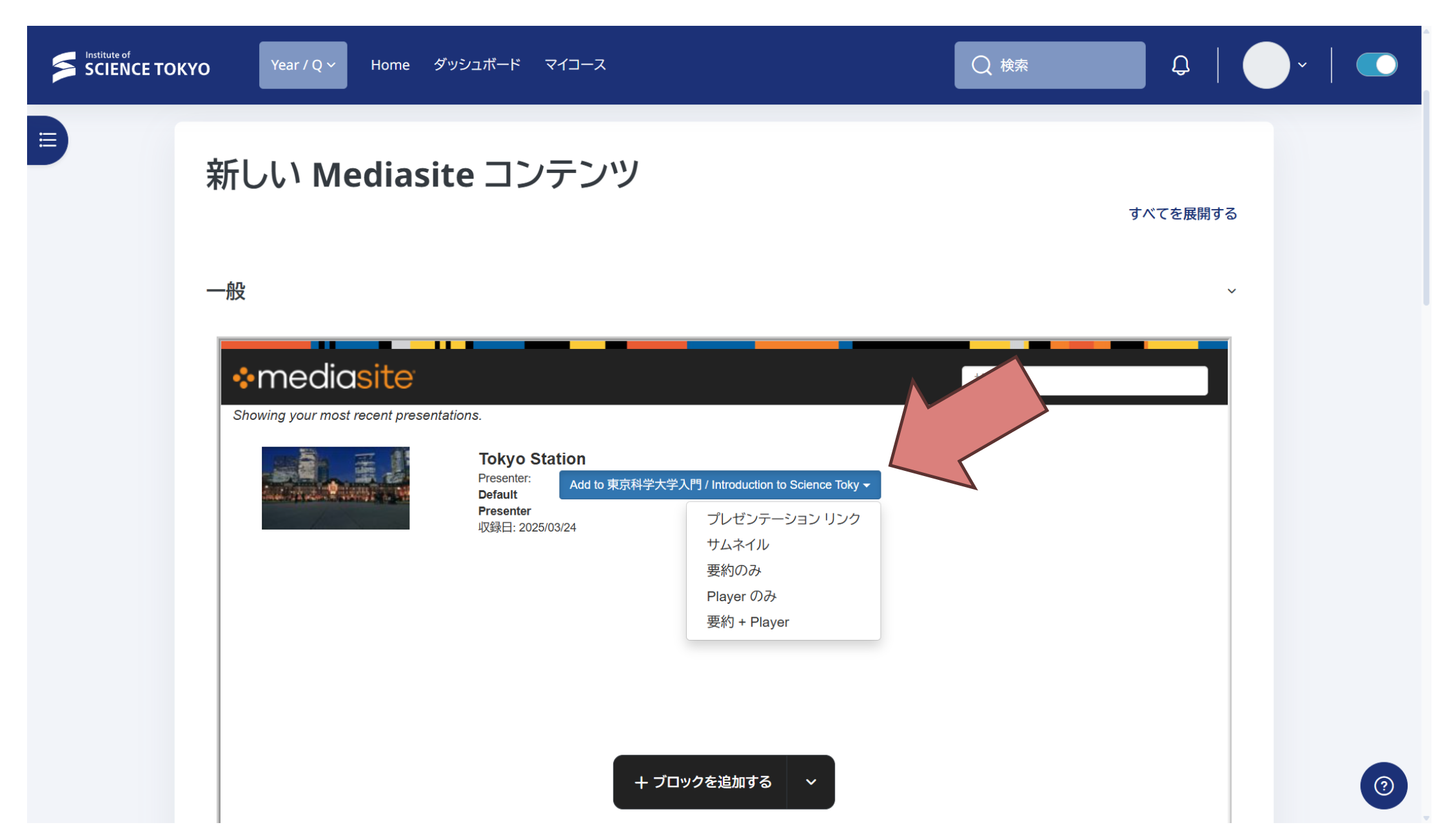
掲載方法に応じて種類を選択します。
- タイトルのリンクだけの掲載
→「プレゼンテーションリンク」
- タイトルのリンクとサムネイルの掲載
→ 「サムネイル」
- コースページ内に動画プレイヤーを埋め込んでの掲載
→ 「Player のみ」