セットアップフェーズについて説明します。
- 「活動またはリソースを追加する」から「ピアレビュー」を選択します。
- ピアレビュー名を入力します。
説明も入力します。
評定設定
- 累積評価:コメントおよび評点がつきます。
- コメント:コメントはつきますが,評点はつきません。
- エラー数:コメントおよび yes/no 評価がつきます。
- ルーブリック:ルーブリックに沿ったレベル評価がつきます。
ここでは,累積評価で使い方を説明します。
提出設定
「提出のインストラクション」に課題の説明や指示を入力します。
これは,学生が提出フェーズで課題を提出する際に表示される説明文です。
その他の項目は,必要に応じて設定してください。
評価設定
「評価のインストラクション」に他の学生への評価方法についての説明を入力します。
これは,評価フェーズで学生に表示される説明文です。
自己評価も必要な場合は,「自己評価を使用する」にチェックを入れてください。
評価者のフィードバックを設定
学生が他の学生を評価する際のコメントフィードバックを設定します。
「全体フィードバックモード」では,【無効】,【有効および任意】,【有効および必須】から選択します。
フィードバックに添付を許可する場合は,「全体フィードバックの最大添付数」を設定します。
「結論」は,担当教員が「成績フェーズ」終了時に履修者全体に提示するコメントフィードバックを設定できます。
提出例
「提出例を使用する」かどうかを決めます。
使用する場合は,学生は試しの評価をおこなうことができ,それらは評定点には反映されません。
「提出例を使用する」を選択した場合は,別途,「提出例を追加する」で提出例を設定する必要があります。
詳しい設定方法は,後述の「提出例を追加する」で説明します。
利用
「提出開始日時」「提出終了日時」「評価開始日時」「評価期限」を設定します。
日時を設定する場合は必ず「Yes」にチェックを入れてください。
- 「保存して表示する」をクリックします。
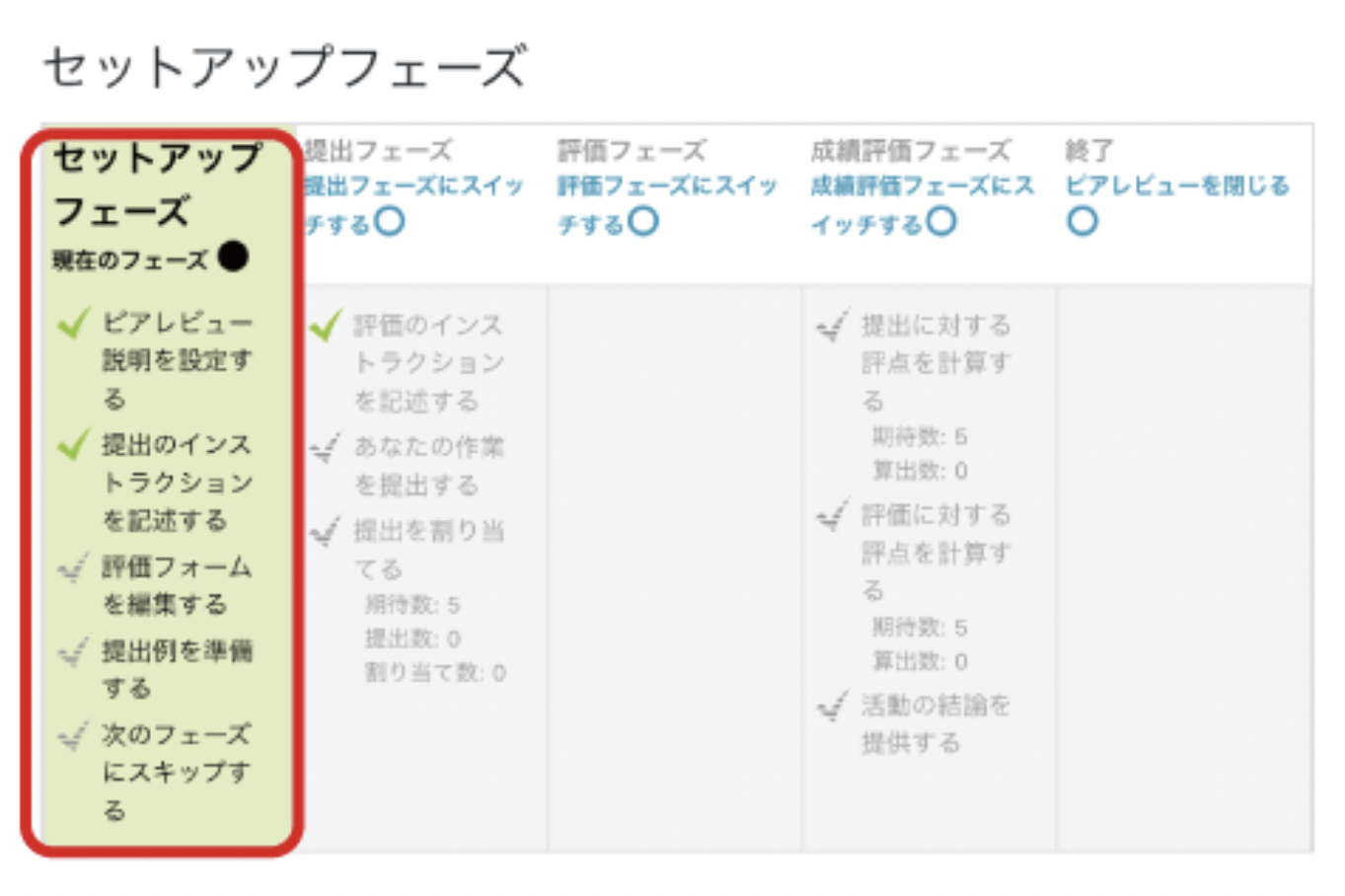
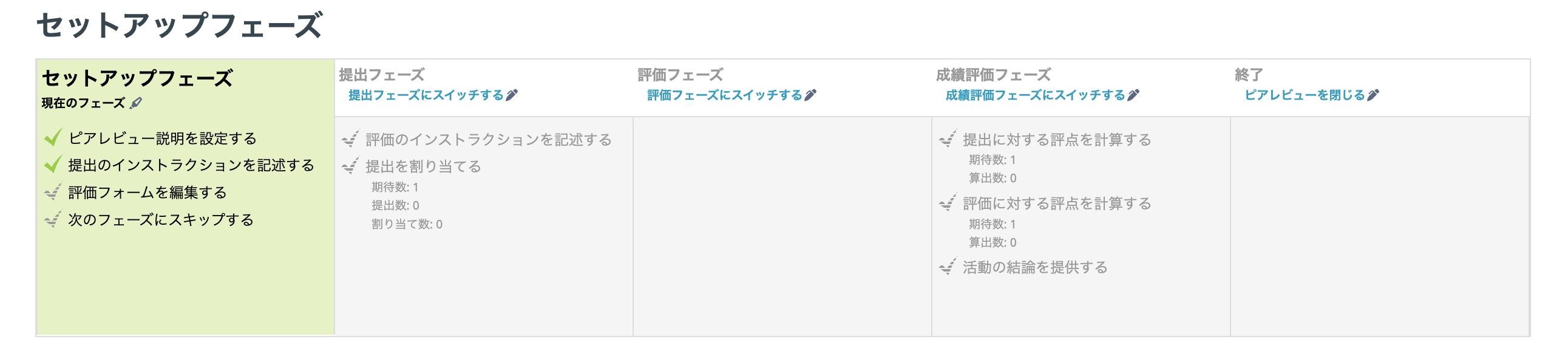
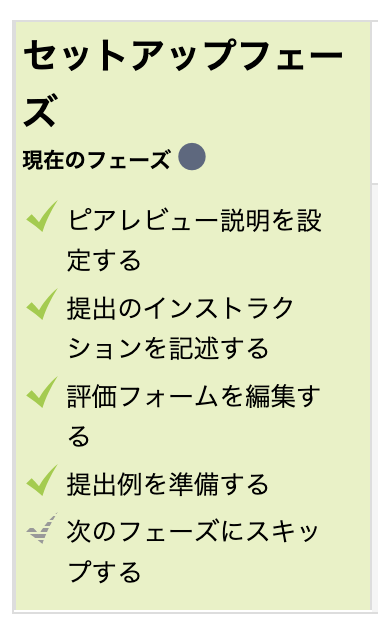
すると,最初の2項目に緑のチェックが入ります。
これは,設定が完了したことを意味しています。
評価フォームを編集する
- 上の図の表から「評価フォームを編集する」をクリックします。
「アスペクト」とは「評価要素」という意味です。
- 「説明」欄に評価要素を入力します。
例)リサーチクエスチョンは明確か。構成はちゃんとしているか。課題に対する解決策が書かれているか
- 「評点」欄に,そのアスペクトに最大何点つけるかを入力します。
*注意*
一度設定したアスペクトを消したい場合には,当該アスペクトの説明部分をすべて消してください。設定内容を確認するには「保存してプレビューをする」をクリックします。
もし設定内容が消えていない場合には「HTMLタグ」が残っていることが原因だと思われます。
説明の入力エディタの</>を選択してHTML表示モードに切り替え,入力フォームに残っている内容をすべて消去します。
「保存してプレビュー」をクリックして確認します。
よければ編集画面に戻り,「保存して閉じる」をクリックします。
提出例を追加する
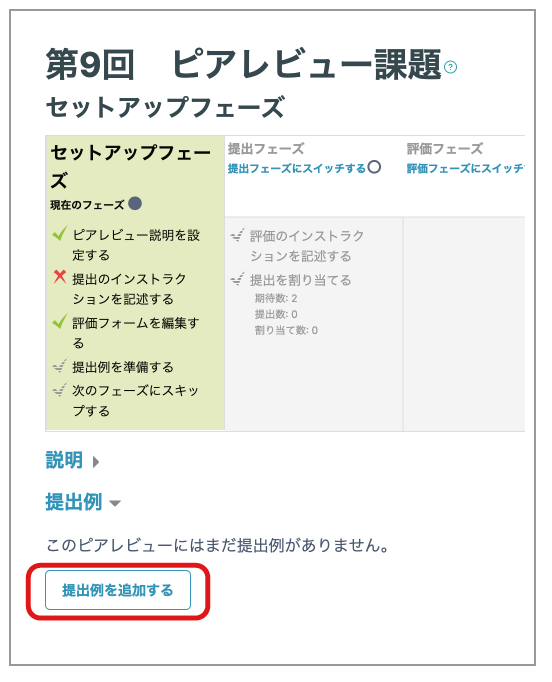
「提出例を使用する」を選択した場合は,「提出例」の「提出例を追加する」をクリックします。
タイトルを記入します。
例となる提出物をPDFファイルなどでアップロードします。
評価の例を学生に見せる場合は,「続ける」をクリックします。
- 各アスペクトで,評定とコメントを入力します。
- 「保存して閉じる」をクリックします。
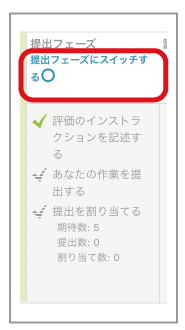
- 各欄のチェックを確認し,必要項目が緑色になっていることを確認できたら,「提出フェーズにスイッチする」をクリックします。 フェーズが切り替わることで,学生が課題を提出できるようになります。
学生は課題を提出できるようになります。