
- トピックの下の「活動またはリソースを追加する」をクリックします。
- 表示されたメニューウィンドウから「課題」を選択し,「追加」をクリックします。
- 課題名と課題の説明を入力します。
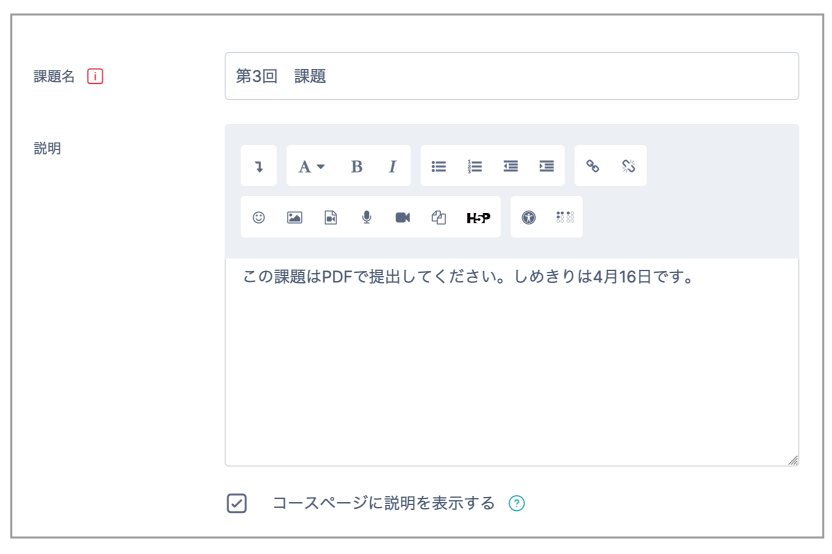
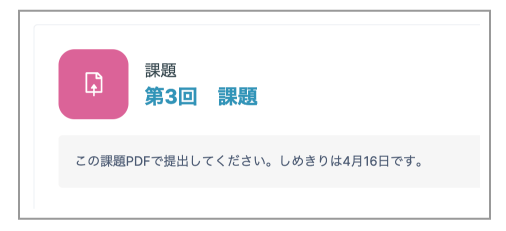
- 「コースページに説明を表示する」にチェックを入れると,コースのページに説明が表示されます。
- 「活動インストラクション」のところに課題の内容を記載します。ここに記入した内容は,課題の提出画面で表示されます。
- 課題とともに配布したいファイルがある場合は,「追加ファイル」のところにドラッグアンドドロップします。
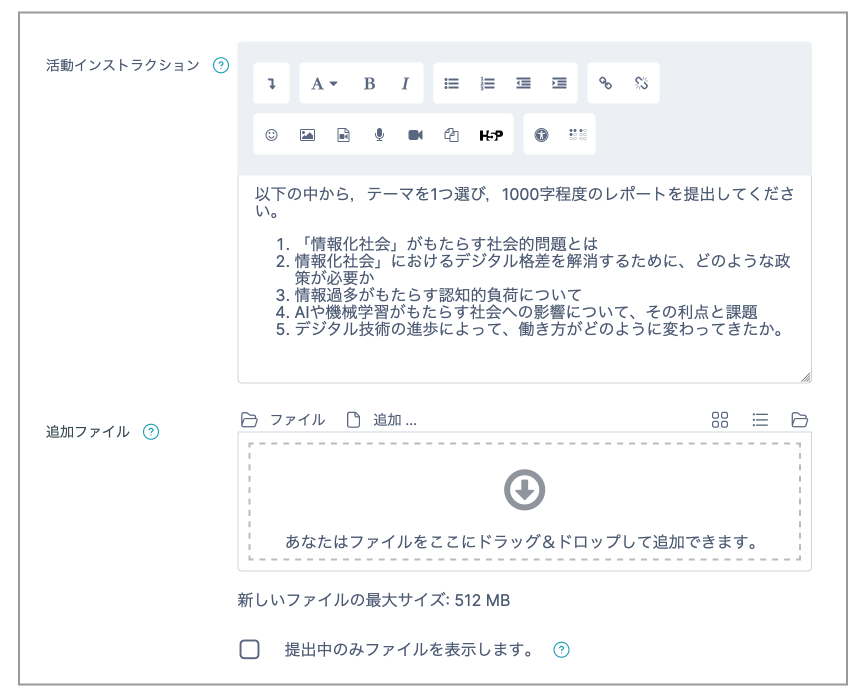
- 学生の課題提出画面には「説明」と「活動インストラクション」に記入したものが表示されます。
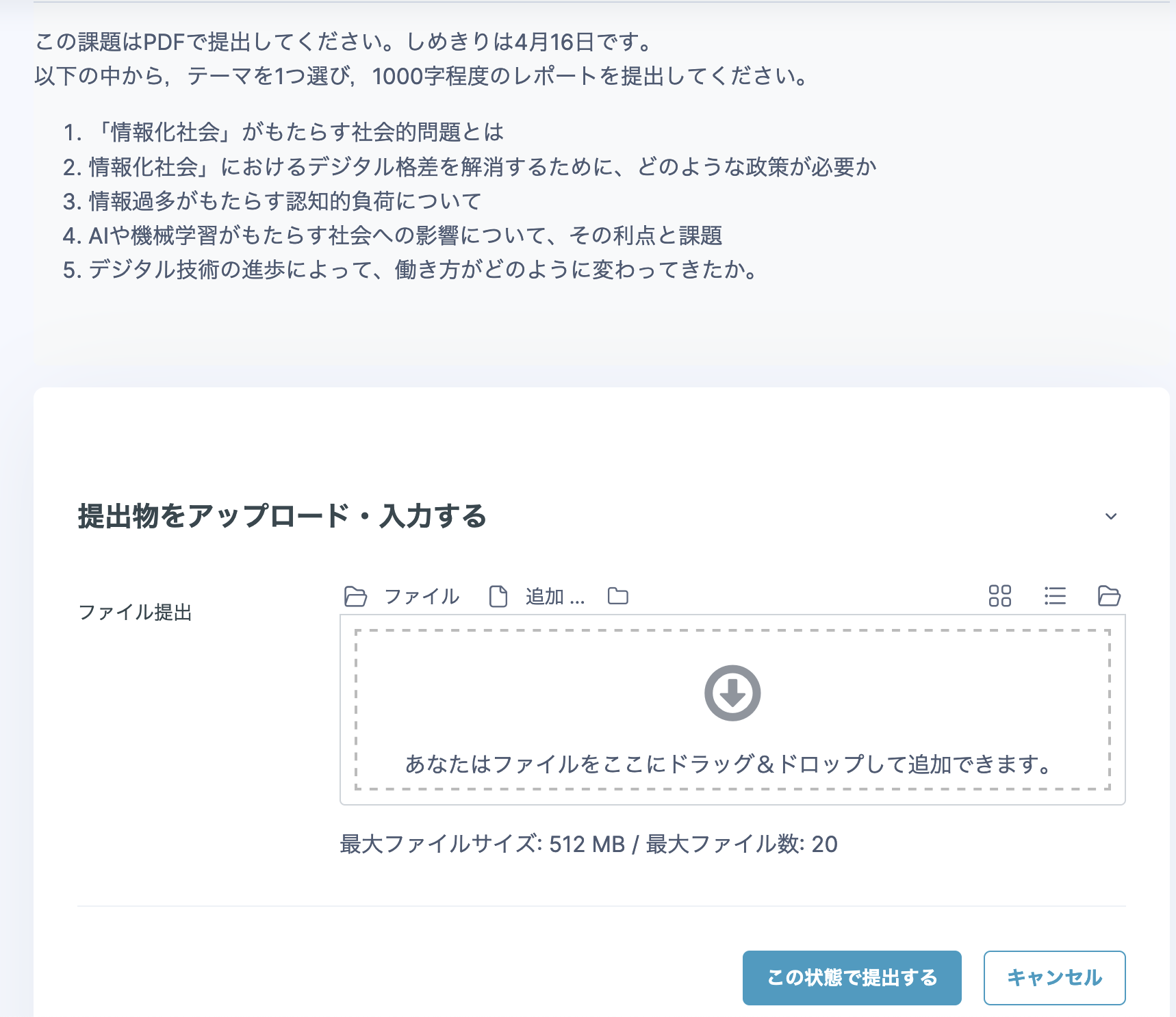
利用(提出期間)
課題提出の受け付け期間を「利用」で設定します。
「Yes」にチェックを入れた日付が有効になります。
- 開始日時:課題提出の受け付けを開始する日時です。
- 終了日時:課題提出の締め切り日時です(この日時を過ぎても学生は提出できます)。
- 遮断日時:課題提出を完全に締め切る日時です(この日時を過ぎると学生は提出できません)。
- 次の日時まで私に評定を思い出させる:締め切り日時が過ぎた後,教員に課題を評価するようリマインドを流す日時です。
※ここで設定する終了日時や遮断日時が,学生に指示している締切日および時間と齟齬がないようにしてください。
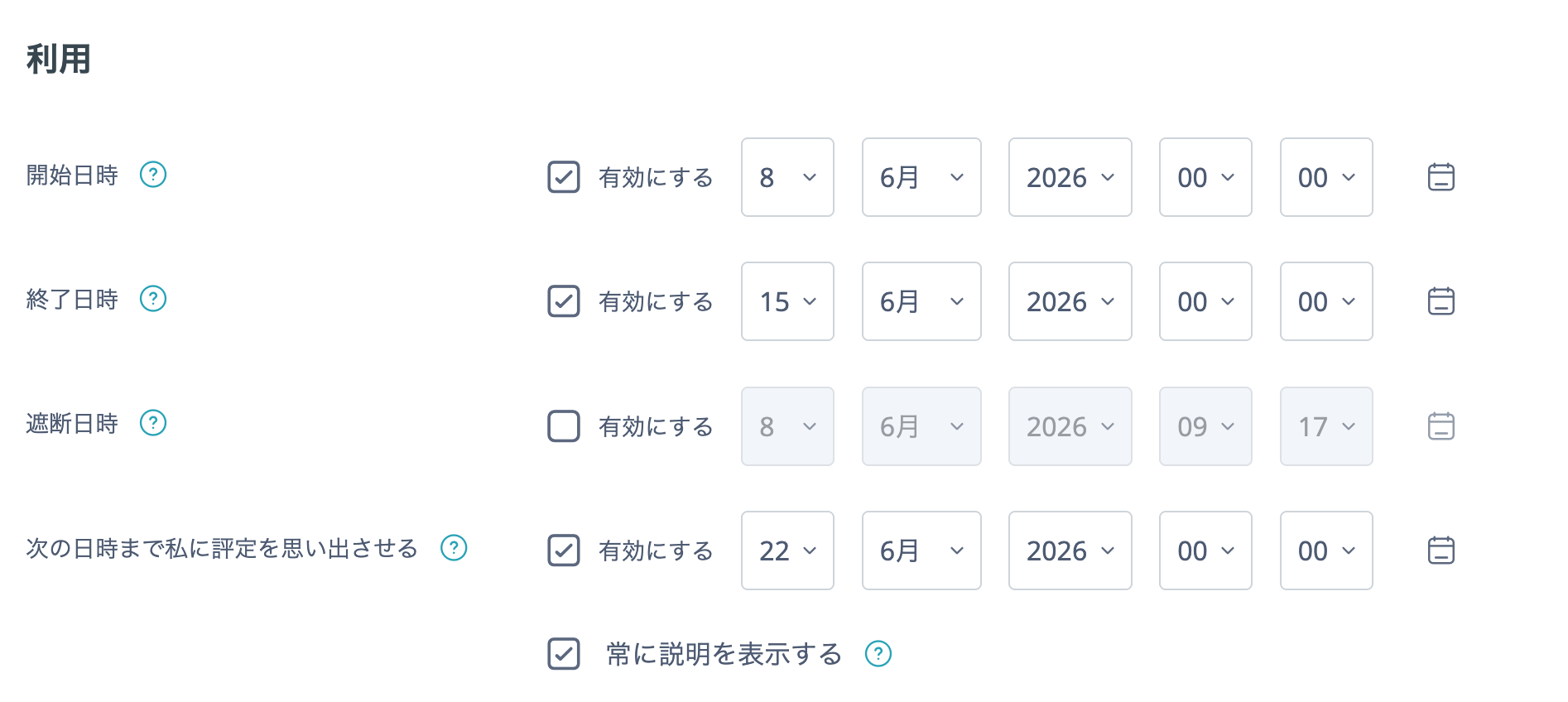
提出タイプ
- オンラインテキスト:学生はWebの画面に文章を直接入力して提出します。
- ファイル提出:学生はファイルをアップロードして提出します。
- ファイルタイプ:「選択」ボタンを押して表示されるメニューウィンドウで,学生がアップロードできるファイル形式を指定できます。
フィードバックタイプ
- フィードバックコメント:LMS/MOREの評価用画面から直接コメントを入力します。
- 評定ワークシート:点数表のワークシート(csvファイル)をダウンロードし,ワークシートに点数やコメントを入力してアップロードします。
- フィードバックファイル:ファイルにコメントを入力・アップロードし,そのファイルを学生に返却します。
※注意※
* フィードバックタイプはデフォルトですべてオンの設定です。
* どれか1つの方法でフィードバックが可能です。
* 特別な理由がない限りオフにする必要はありません。
提出設定
※注意※
「学生に提出ボタンのクリックを求める」はデフォルトでは「No」
- 課題ファイルをドラッグアンドドロップして「この状態で提出する」ボタンをクリックします。
- 提出状態となり,締め切りまで何回も編集できます。
ここの設定を「Yes」にすると,学生は3回ボタンを押す必要が生じます。
学生は以下のような動作が必要になります。
- 課題ファイルをドラッグアンドドロップして「この状態で提出する」ボタンをクリックします。
- → 下書き状態になります(何回でも編集が可能です。学生の画面には「下書き (未提出)」と表示され,このまま締め切りを迎えても下書き状態のままです)。
- → 「課題を提出する」ボタンをクリックします。
- → 「続ける」をクリックします。
- → 提出状態となり,編集ができなくなります。
提出ボタンを1回だけ押してよく確認せず放置し,下書きのまま締め切りを迎えてしまう学生が出てくる恐れがあります。「Yes」に設定を変更する場合は,この注意点について学生に十分周知した上でご利用ください。
評点の開示タイミング
「評点」の「評点ワークフローを使用する」を以下のように設定します。
- 評点を希望のタイミングで開示したい場合:「Yes」にします(デフォルトは「Yes」)。
- 評点入力や評定ワークシートのアップロードと同時に学生に対して評点を開示する場合:「No」にします。
- 画面一番下の「保存してコースに戻る」をクリックします。