コースに登録された学生および教職員を確認するには,「参加者」画面を利用します。コース画面上部のメニューから「参加者」を選ぶことで表示できます。

参加者の表には,コースに登録されているユーザーが表示されます。
- 氏名/Name:LMS/MOREに登録されている氏名が表示されます。
- 学籍番号:LMSでは学生の場合のみ学籍番号が表示されます。教職員ユーザーの場合は表示されません。
- ロール:コースにおいてどの役割で登録されているかが表示されます。
- グループ:グループ機能を利用している場合は,ここに所属グループが表示されます。
- コースへの最終アクセス:最終アクセスからの経過時間が表示されます。
- ステータス:通常は「アクティブ」となります。アクティブ以外のユーザーはコースを閲覧できません。
ユーザーの検索
画面上部のフォームに検索条件を入力することで,表にフィルタを適用しユーザーを検索できます。
氏名の場合は「キーワード」で検索できます。

条件を入力し「フィルタを適用する」をクリックすると,適用された条件がフォームの右側にバッジとして表示されます。不要な条件がある場合は × をクリックすると削除できます。

条件設定後,「フィルタを適用する」をクリックすると,条件を満たしたユーザーのみが表示されます。
条件に一致するユーザーがいない場合は「表示するデータはありません。」と表示されます。
ユーザー一覧のダウンロード
各コースに登録された学生の一覧は,評定者レポートからダウンロードできます。
コース画面上部のメニューから「評定」を選ぶと,評定者レポートの画面が表示されます。
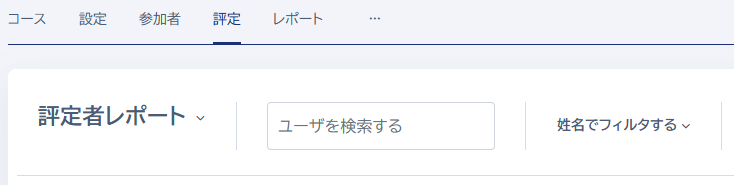
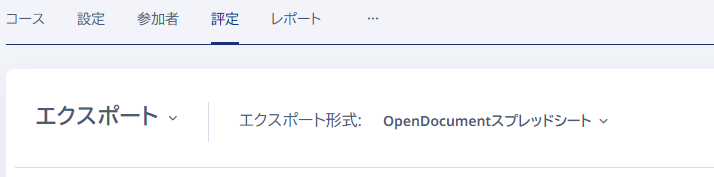
「評定者レポート」をクリックし,プルダウンメニューから「エクスポート」を選びます。Excel形式でダウンロードする場合は,エクスポート形式で「Excelスプレッドシート」を選択します。
そして,画面右下の「ダウンロード」をクリックするとダウンロードできます。