【はじめての方へ】 Turnitin Feedback Studio の利用
概要
- Science Tokyo LMS では、ファイルでの提出物(Microsoft Word形式ファイル,PowerPoint形式ファイル,PDF形式ファイルなど)を対象に、Turnitin Feedback Studio を利用した類似性チェックが利用できます
- Turnitin Feedback Studio が出力するのは、既存の文献等のテキストとの一致率(類似度)です
- 数値が高いことだけで剽窃と結論づけることはできません
- 出力された類似度とレポート(類似性レポート)に基づき、教員が判断する必要があります
- このページでは、Turnitin Feedback Studio を利用する場合の手順および設定項目について説明します
LMSにおけるTurnitinの利用
- LMSと連携した Turnitin Feedback Studio では、「課題」機能で提出したファイルが対象となります
- Turnitinが解析できるファイル形式の場合のみ有効にしてください
- Word形式ファイル(.doc / .docx)
- PowerPoint形式ファイル(.ppt / .pptx)
- PDF形式ファイル など
- 提出物に含まれる文字数が少ない場合(20語を下回る場合)は類似性チェック対象外となります
- TurnitinはLMSの「課題」で利用できます
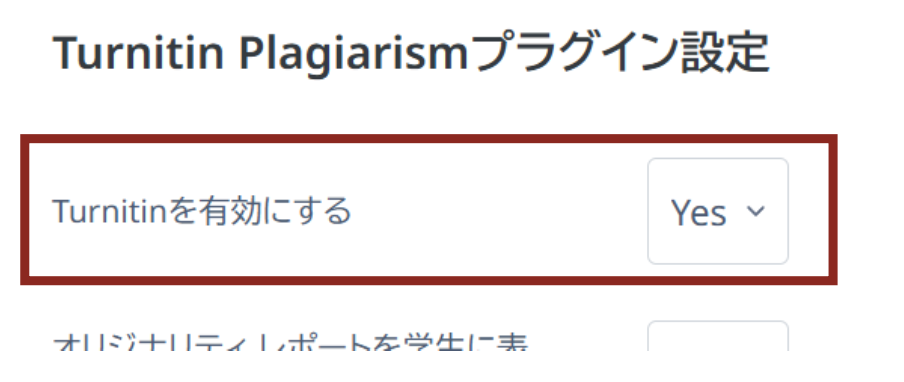
- 作成時、または編集時の「Turnitin Plagiarismプラグイン設定」のブロックにある「Turnitinを有効にする」を "Yes" に設定します
参考:Turnitinへの課題提出ファイル要件
デフォルトの設定における挙動
- 課題において「Turnitinを有効にする」を "Yes" とした場合、他の設定値をデフォルトとした場合は以下の挙動となります。
- Turnitin Feedback Studio が対応していない形式のファイルは課題でアップロードできなくなります
- 提出物(課題でアップロードされたファイル)は本学のリポジトリに保存されます
- 類似性チェックは提出締切後に一斉に行われます
- 類似性チェックでは、インターネットの文書・各種出版物およびこれまでリポジトリに保存された提出物と比較されます
- 同じコースで同じ課題を提出した他の学生の提出物とも比較されます
- 過去の学生が提出した提出物とも比較されます
- この挙動を変更したい場合は、こちらのページの説明に基づき設定を変更してください