
Moodleでは,一般的な掲示板の機能は「フォーラム」と呼ばれます。ここでは,フォーラムの作成や利用方法について説明します。
- 「活動またはリソースを追加する」から「フォーラム」をクリックしてください。
*「フォーラム名」欄に,任意のタイトルを入力します。
- フォーラムタイプを選択します。
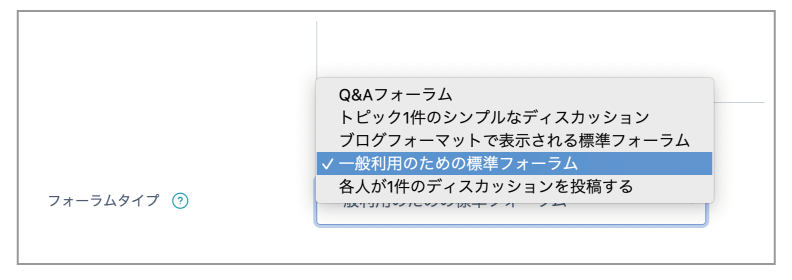
一般利用のための標準フォーラム
標準的な掲示板の形式で,誰でも自由に新しいディスカッショントピックを作成することができ,また,そのトピックに対して返信することもできます。

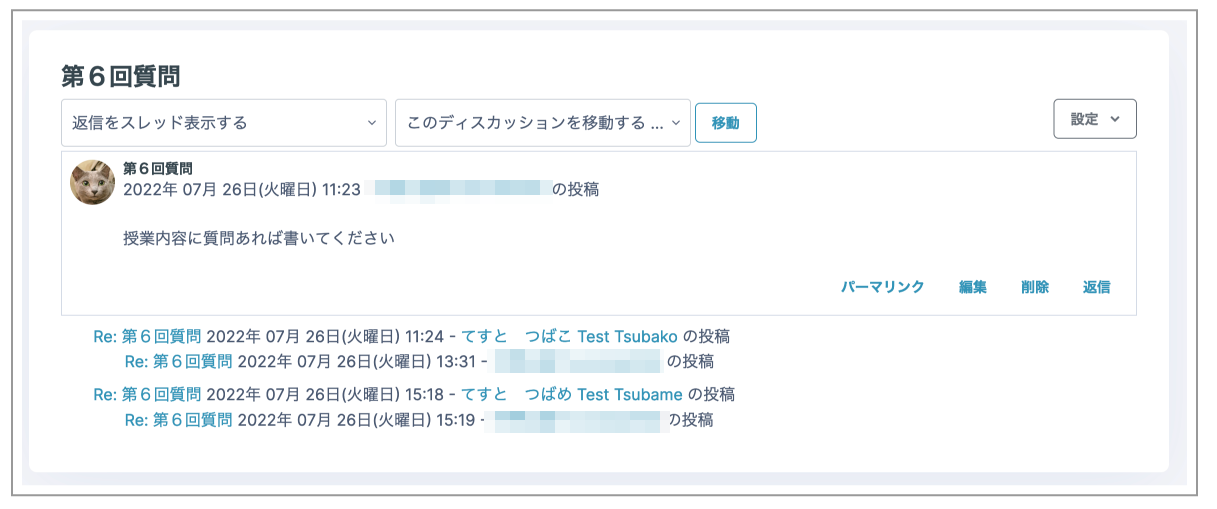
Q&Aフォーラム
教員が作成したトピックに対して,学生が回答する形式の掲示板です。学生は新規トピックを作成することはできず,また,自身が回答を投稿するまでは,他の学生の投稿内容を閲覧することはできません。
※学生個人へ非公開で返信(プライベート返信)することも可能です。
トピック1件のシンプルなディスカッション
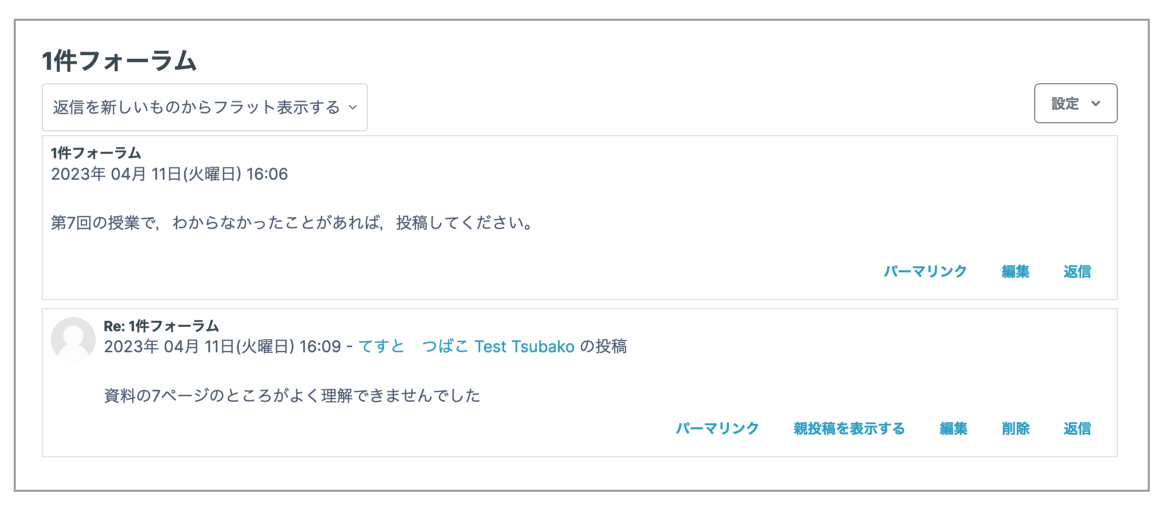
教員が作成する1件のトピックのみで構成される掲示板です。学生は新規トピックを作成することはできず,教員が提示した内容に対して返信することのみが可能です。
※本フォーラムは,参加者をグループ分けしている場合には利用できません。
ブログフォーマットで表示される標準フォーラム
機能自体は「標準フォーラム」と同様ですが,各ディスカッションの最初の投稿がブログ形式で表示されます。投稿の右下にある「このトピックを読む」をクリックすることで,詳細の確認や返信(回答)を行うことができます。
各人が1件のディスカッションを投稿する
ユーザー1名につき,1件のみ新規ディスカッショントピックを作成することができます。1人で複数のトピックを作成することはできません。
利用
終了日時や遮断日時を設定したい場合は,各項目の右側にある「有効」のチェックボックスにチェックを入れてから,日時を指定してください。
購読および未読管理
フォーラムに投稿があった場合に学生が通知を受け取るか否かについて設定できます。
- 必ず受け取らせたい場合:「強制購読」にしてください。学生はこの設定を変更できません。
- 通知を受け取っても受け取らなくてもどちらでもよい場合:「任意購読」にしてください。
利用制限
アクセス制限をする場合は設定してください。詳しくは「利用制限の設定をしたい」を参照してください。
- すべての設定が完了したら,「保存して表示する」をクリックします。