
全学的な授業学修アンケートとは別に,1回の授業毎にアンケートを実施したい場合や,質問項目を独自に設定したい場合などは,「フィードバック」機能が利用できます。
- 「活動またはリソースを追加する」から「フィードバック」を選択し,クリックします。
- 「名称」にアンケートのタイトルを入力します(必須)。
必要であれば説明を記入してください。 「コースページに説明を表示する」にチェックを入れると,コース画面に説明が表示されます。
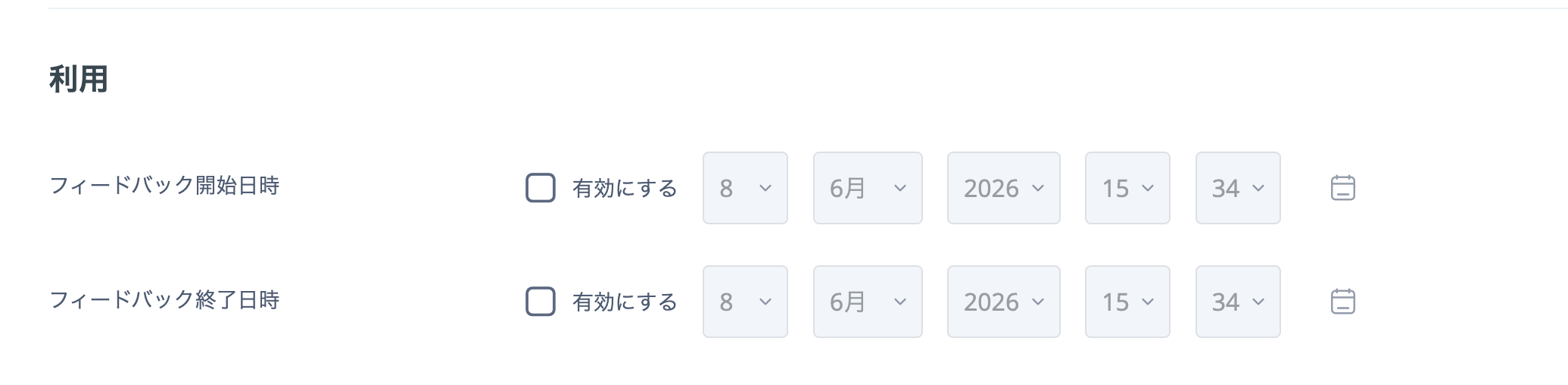
- 「利用」でアンケート期間を設定します。
「Yes」にチェックを入れて開始・終了日時を設定できます。
質問および回答設定
- 「質問および回答設定」で回答について設定します。
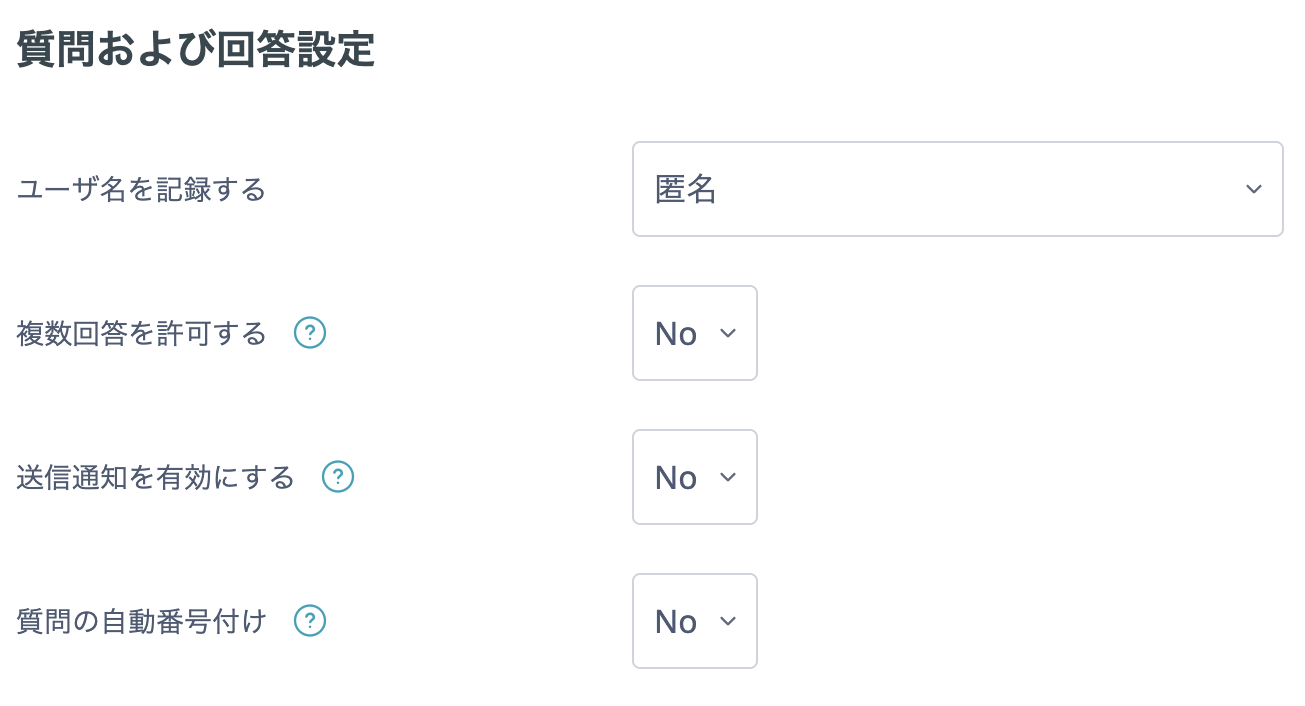
- ユーザ名を記録する:匿名にするかユーザ名を記録するかを選択します。
- 複数回答を許可する:回答回数に関する設定です。
- 匿名設定の場合:「Yes」とすると,すべてのユーザーが何度でも回答できます。前の回答を上書きするのではなく,一人が何回も回答を追加できるようになります。
- 記名設定の場合:「Yes」とすると,一人が複数回答した場合,前の回答が上書きされます。
- 送信通知を許可する:「Yes」とすると,回答があった場合に教員へ通知が届きます。
- 質問の自動番号付け:質問に自動で番号を付けるかどうかを選択できます。
回答送信後の設定
学生が回答を送信した後の画面について設定します。
- 分析ページを表示する:「Yes」とすると,学生に対して分析結果が表示されます。
- 完了メッセージ:なにかメッセージを表示したい場合は記入します。
- 次の活動にリンクする:アンケート終了後に別の活動へ移動させたい場合,その活動のリンクを記入します。
- 画面最下部の「保存して表示する」をクリックします。