
コースの受講生など、動画を視聴するだけの権限では、Mediasiteの動画をファイルとしてダウンロードすることはできません。
一方で、アップロードした動画など、教職員自身が管理権限を保持している動画については、Publish To Go 機能を用いてMyMediasiteからMp4形式のファイルを含むパッケージをダウンロードできます。
MyMediasiteにログインし、ダウンロードしたいプレゼンテーションのタイトルをクリックし、右側の「詳細を編集」をクリックします。
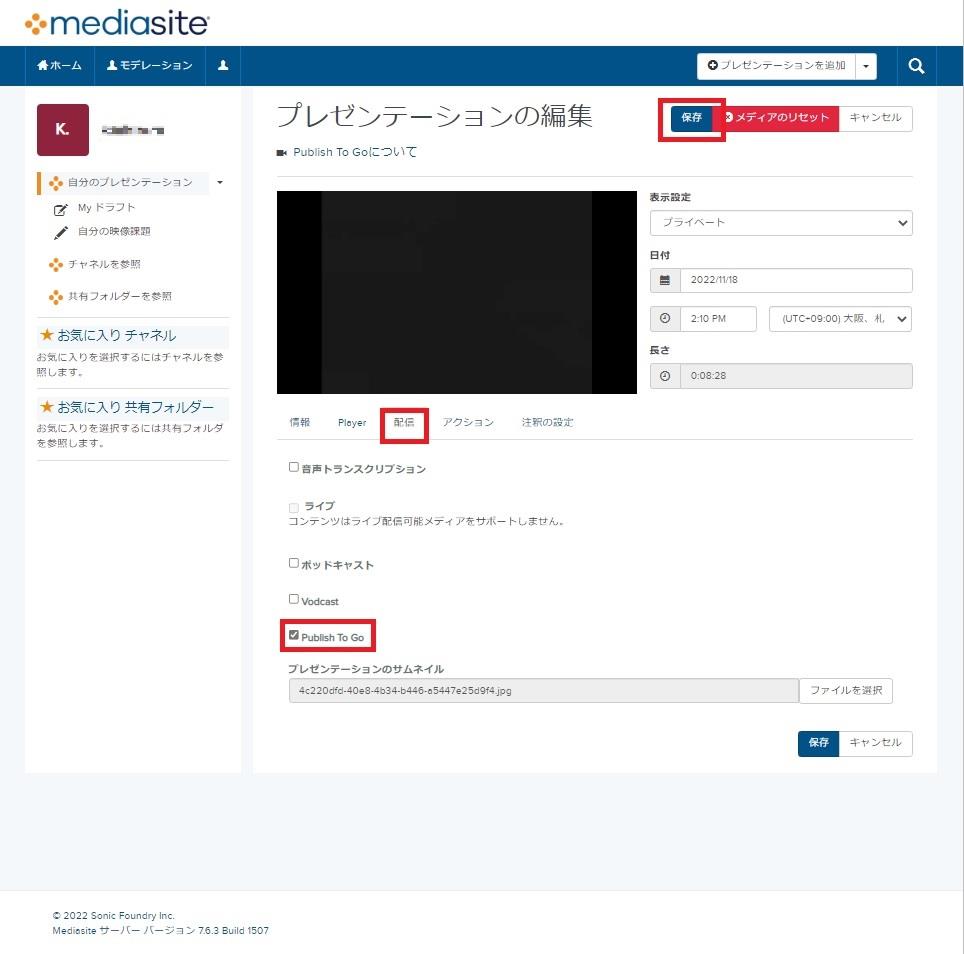
プレゼンテーションの編集画面において、「配信」タブ > 「Publish To Go」にチェックを付け、右上の「保存」ボタンをクリックします。
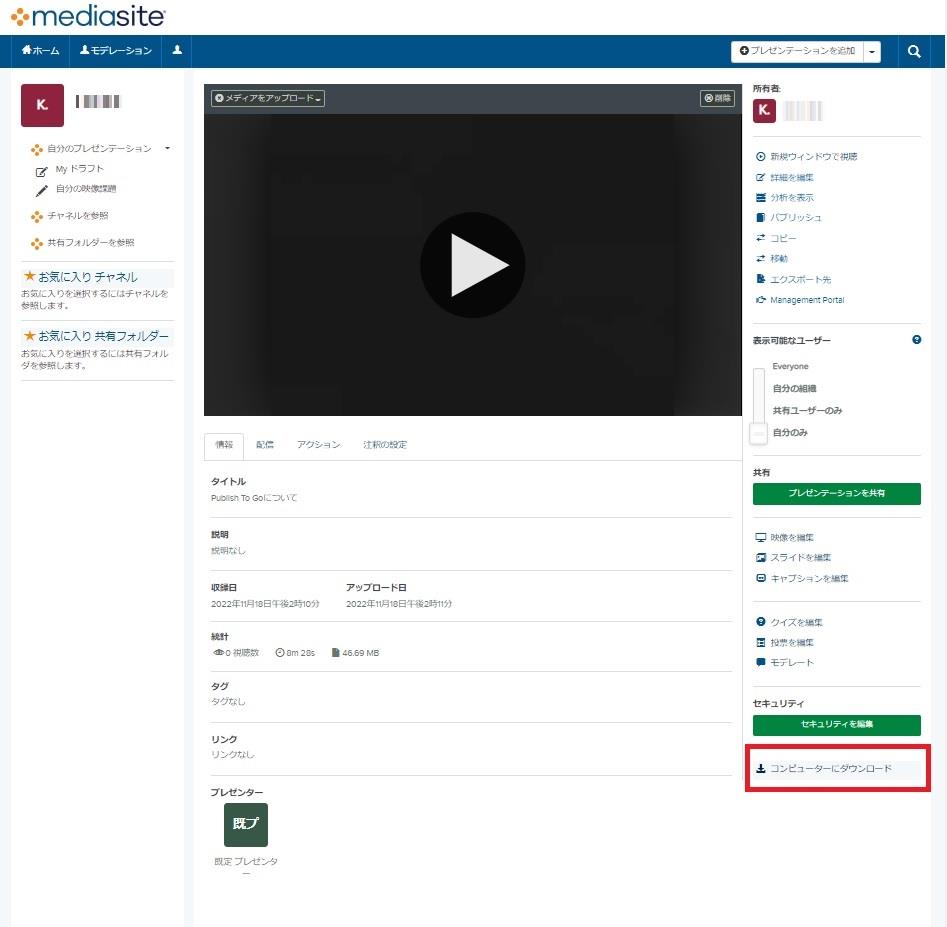
その後、プレゼンテーションの詳細画面の右下に「コンピューターにダウンロード」というリンクが表示されるのでクリックします。
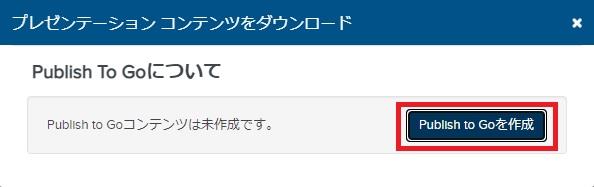
表示されるダイアログで「Publish to Goを作成」をクリックすると、「Publish to GO は有効です。 すぐに再確認してください。」とのメッセージが表示されますが、バックグラウンドの処理が終わるとボタンの文言が「Publish to Goをダウンロード」に変わりますので、ボタンをクリックしてzipファイルをダウンロードします。
(映像サイズに応じて内部でのバッチ処理に時間がかかることがあります)
ダウンロードしたzipファイルを解凍し、Default.html をブラウザで開くとMediasiteと同様の画面で再生できます。
MP4ファイルそのものは、Content フォルダに格納されています。