評定ワークシートで一括入力する場合
LMS/MOREから「評定ワークシート」をCSVファイルでダウンロードし,手元のパソコンで一括入力してアップロード(反映)することができます。 一括登録した評点やフィードバックは,通常通り各学生へ通知・返却が可能です。
*注意*
コース画面左の「評定」画面から直接評点を入力しても,各「課題」の活動ページには適切に反映されません。 学生から点数は閲覧できますが,課題内では評点ステータスが「未評定」のままになってしまいますのでご注意ください。
必ず「課題」から評定ワークシートをダウンロードし,その評定ワークシートに評点等を入力して「課題」からアップロードして下さい。
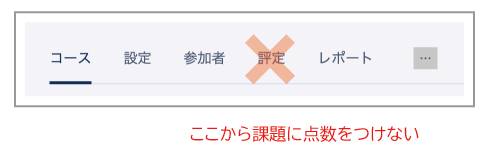
- 採点/フィードバックをしたい課題をクリックします。
- 「提出」ボタンをクリックします。
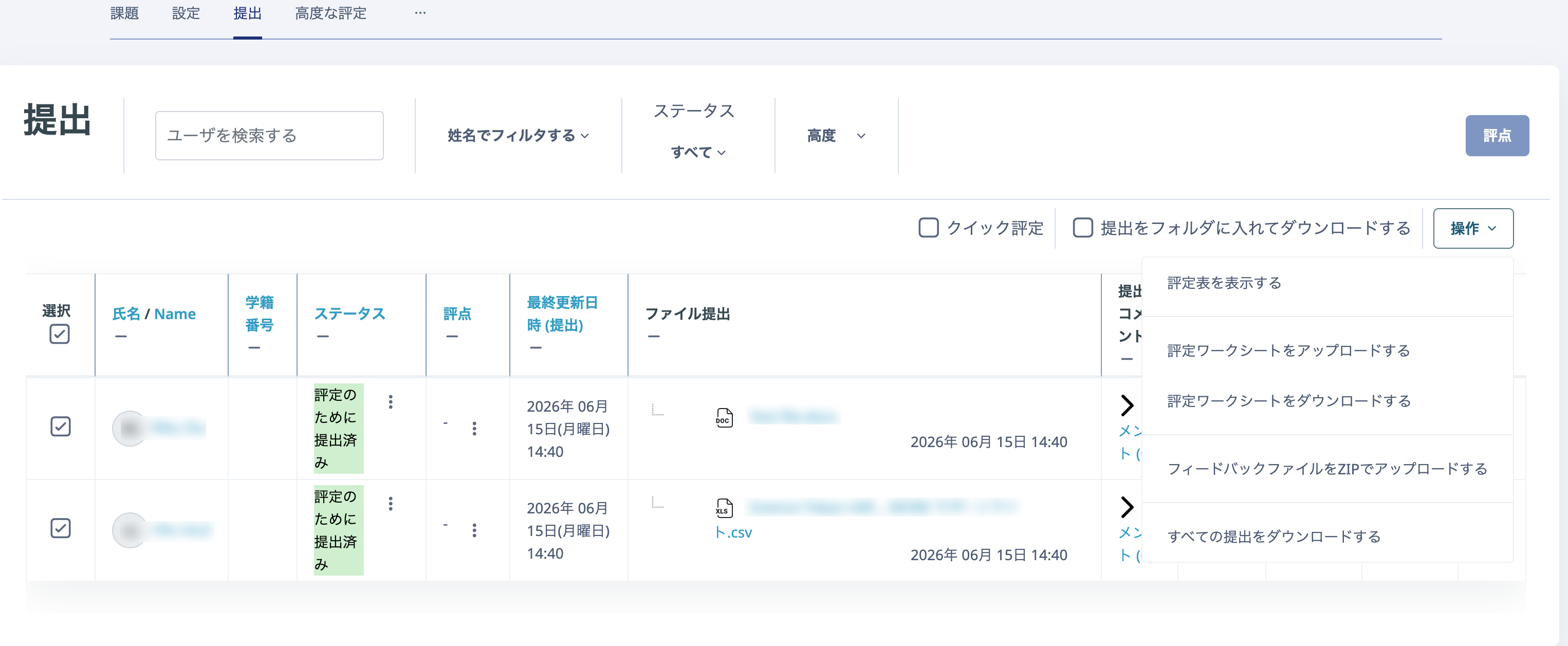
- 「操作」の「評定ワークシートをダウンロードする」を選択します。
- 評定ワークシートがCSVファイルでダウンロードされるので,Excel等で開きます。
- 「評点」または「フィードバックコメント」の列に入力し,上書き保存します(片方のみの入力でも問題ありません)。

*注意*
Excelで編集後,保存する際のファイルの種類(保存形式)は,必ず「CSV UTF-8 (コンマ区切り) (*.csv)」のまま変更せずに保存してください。
- 該当の課題の「提出」画面に戻ります。
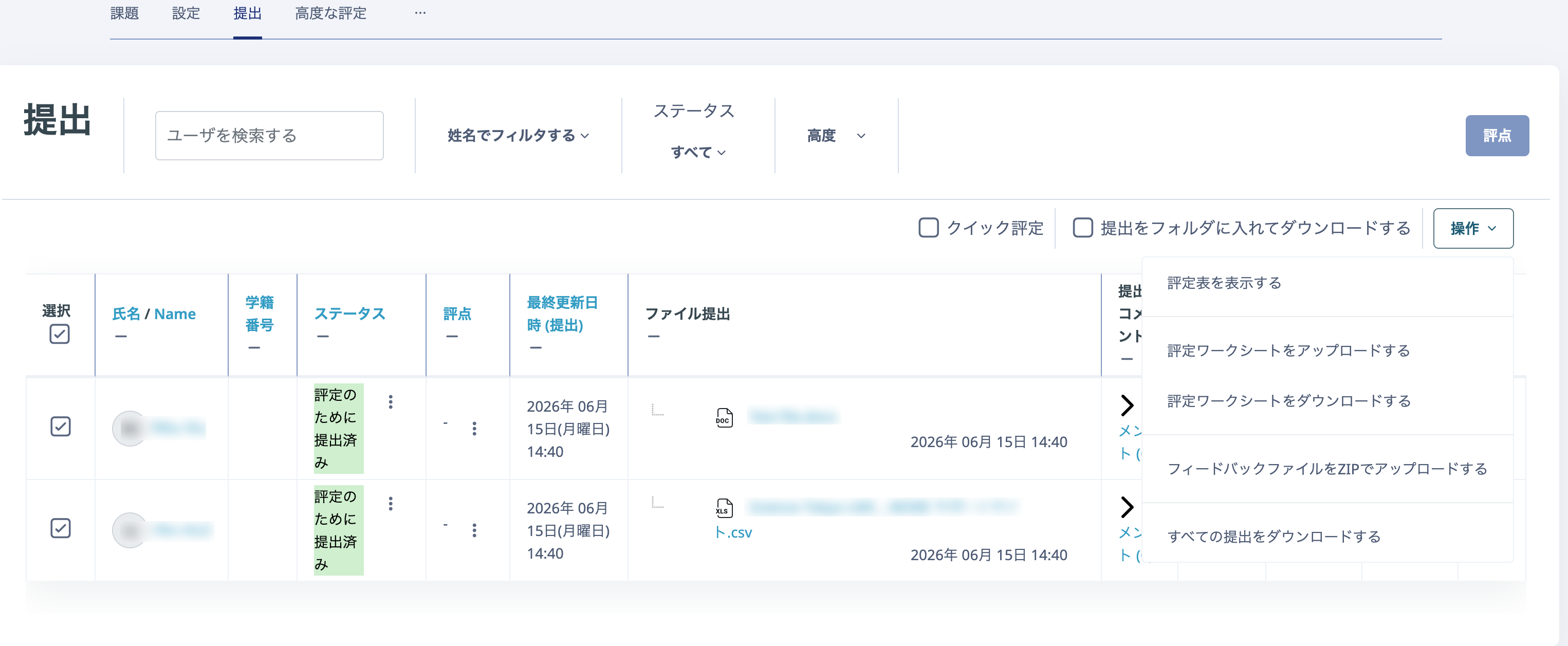
- 「操作」から「評定ワークシートをアップロードする」ボタンをクリックします。
- 保存した評定ワークシートを点線の枠内にドラッグ&ドロップし,「スプレッドシートよりも最近にMoodle内のレコードが修正されている場合,レコードの更新を許可します」にチェックを入れ,画面最下部の「評定ワークシートをアップロードする」をクリックします。
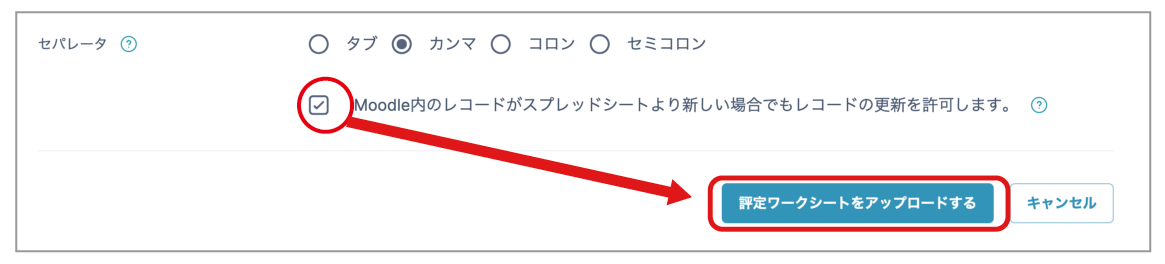
*注意*
チェックを入れない場合,変更は反映されませんので,必ずチェックを入れてください。
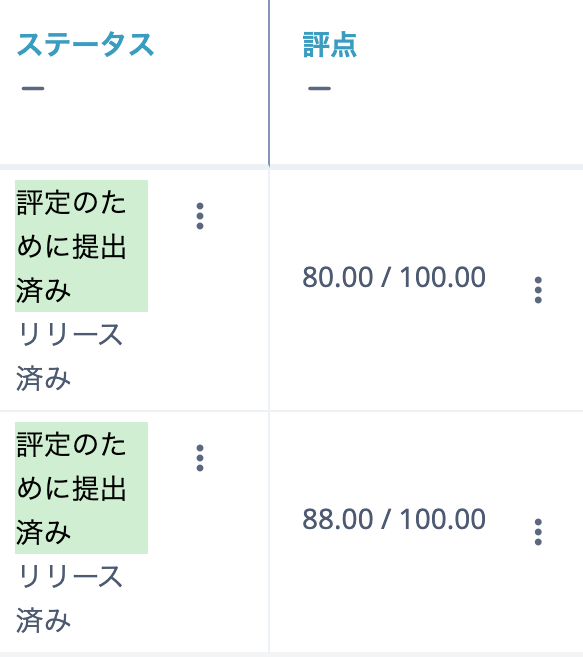
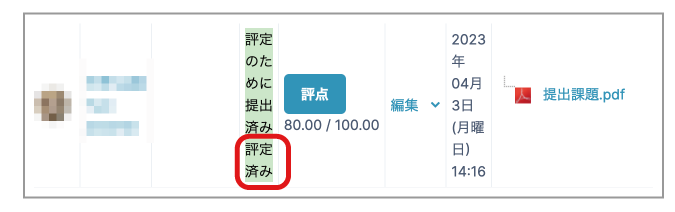
- 評定の更新状況が表示されるので「続ける」をクリックして,「評定済み」になっていることを確認します。
採点ワークフローを使用する場合
採点した点数をすぐには公開せず,すべての学生の採点が終わったタイミングで「一斉に開示」したい場合は,「採点ワークフロー」という機能を使用します。
事前に課題の設定画面で「採点ワークフローを使用する」を「Yes」に設定している場合の、CSVアップロード後の手順は以下の通りです。
- 評定ワークシートのアップロードが完了したら,課題のトップ画面に戻り,「提出」をクリックします。
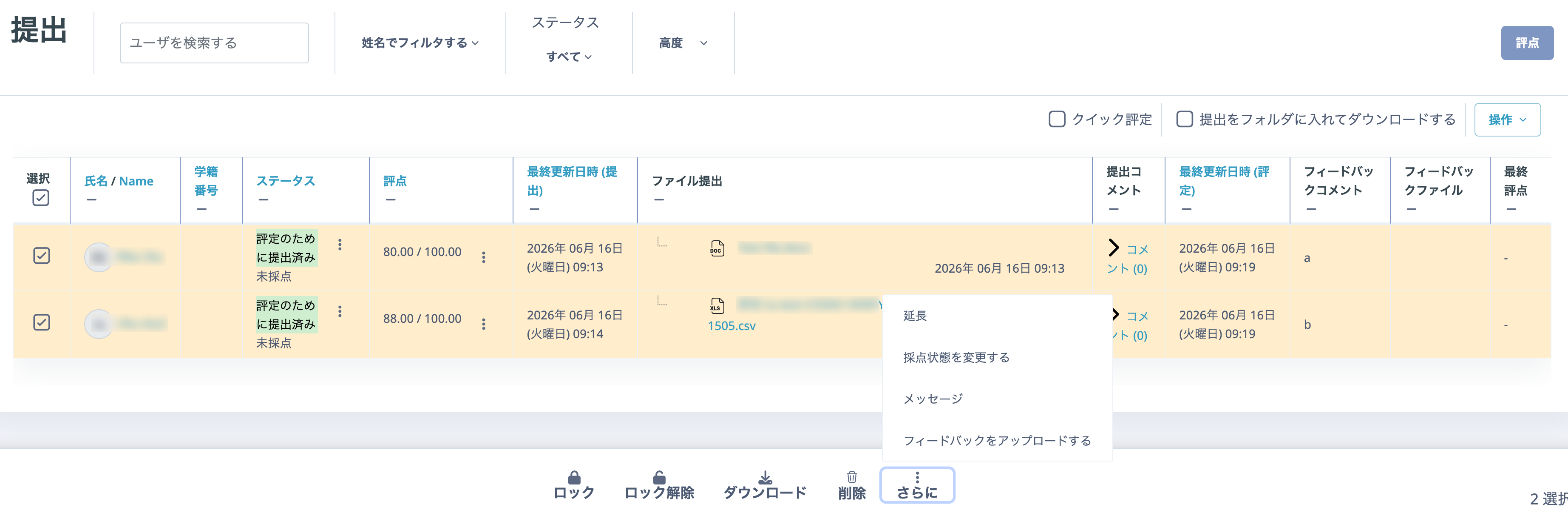
- 表示された提出一覧の一番左側にある「選択」列にチェックを入れ,対象の学生を選択します。
- 画面下の「さらに」のプルダウンから「採点状態を変更する」をクリックします。
- 「採点ワークフローステータス」を「リリース済み」に変更し,「変更を保存する」ボタンをクリックします。
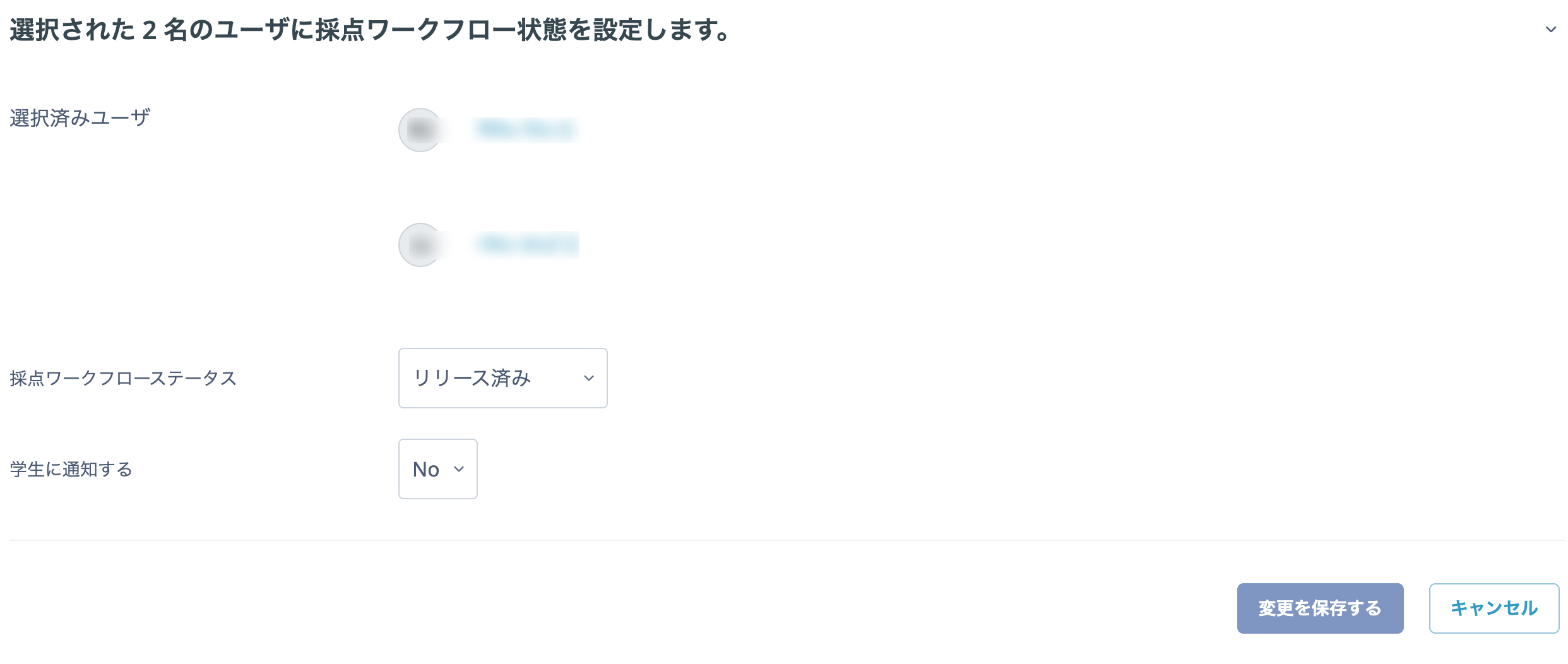
- 「リリース済み」になっていることを確認します。