
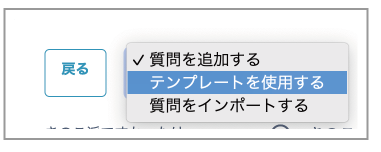
- 「質問」→「質問を追加する」をクリックします。 「質問を追加する」のプルダウンから好きな形式を選択します。
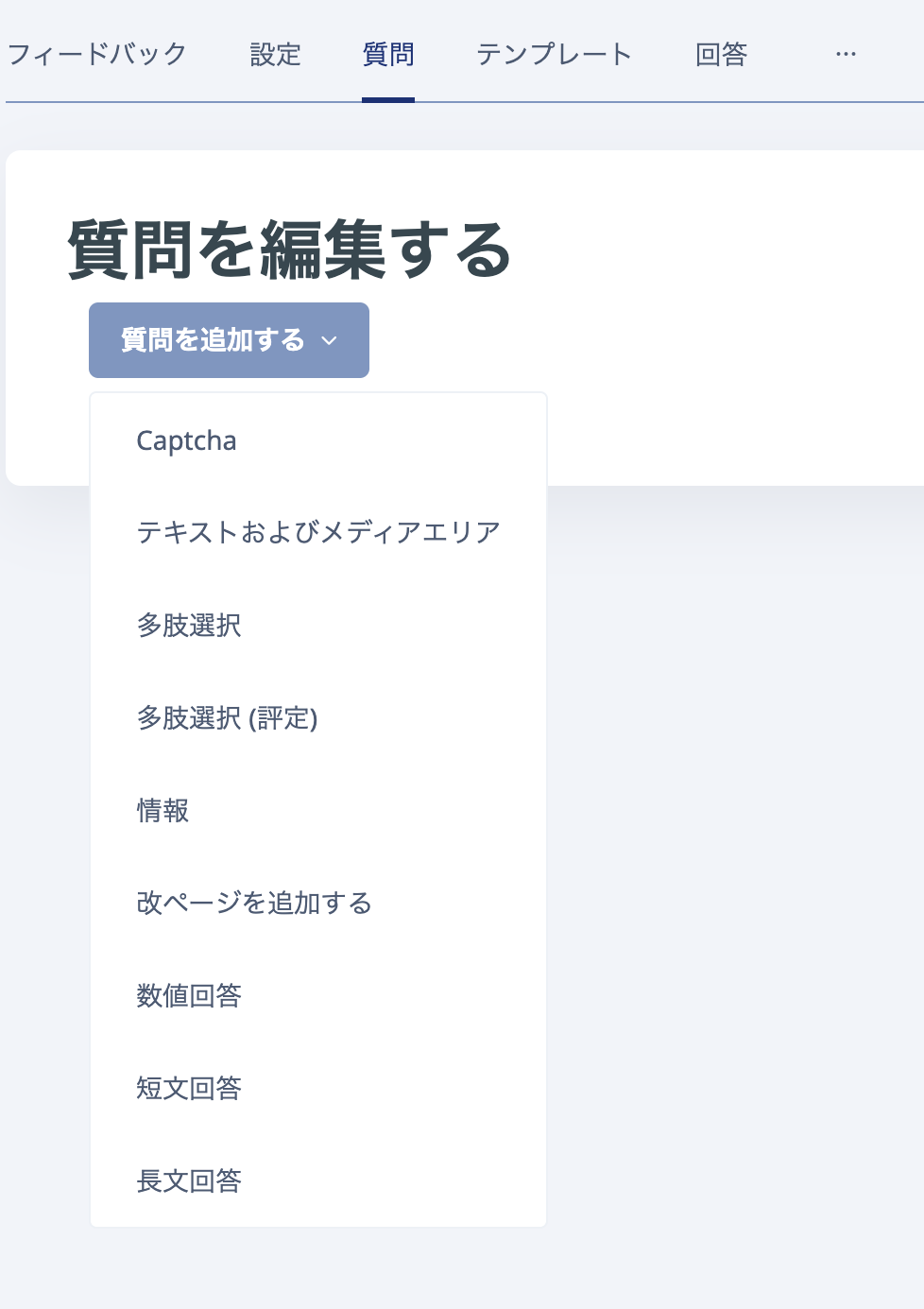
- ラベル:質問の説明等をラベルとして付けたい場合に選択します。
- 多肢選択:多肢選択の質問です。
- 多肢選択(評定):多肢選択の選択肢に評点を設けて,結果を平均点で表すことができます。ただしこの評点は,学生への評定に反映されません。
- 情報:回答時間やコース情報を表示します。
- 回答時間:回答日時が表示されます。
- コース:当該コースのコース省略名(授業コード)が表示されます。
- コースカテゴリ:当該コースが属するコースカテゴリが表示されます。
- 改ページを追加する:新規ページを挿入します。
- 数値回答:与えた範囲の整数値で回答させます。
- 短文回答:入力する文字数を制限することができます。回答は1行のみとなり,改行できません。
注)短文回答欄でreturn (enter) キーを押すとそのまま回答が送信され,学生が意図しないタイミングで回答送信されてしまう可能性があります。自由記述の場合は,「長文回答」の利用をおすすめします。
- 長文回答:自由記述など,複数行に渡る文章を記述することができます。
ここからは,主な質問タイプごとの設定方法を紹介します。
多肢選択
「質問を追加する」で「多肢選択」を選択した場合のやり方です。
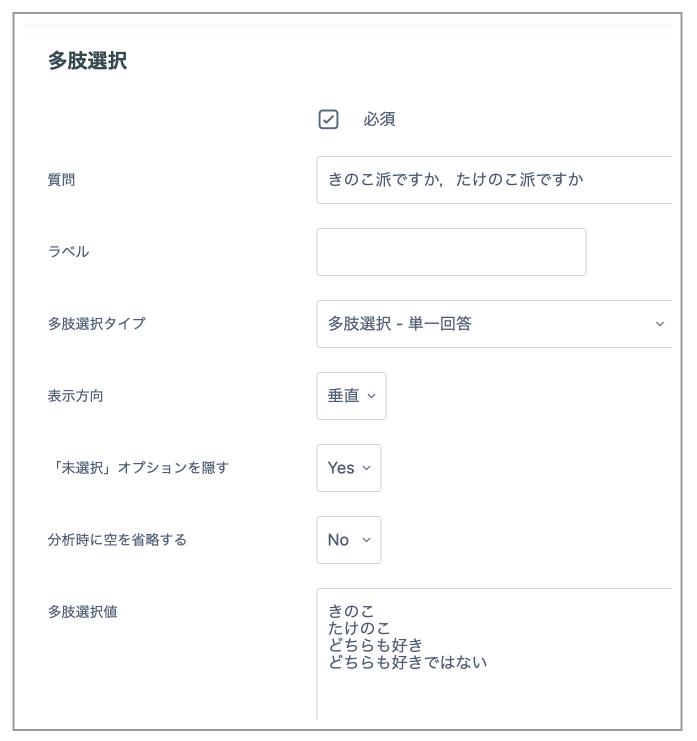
- 必須:回答を必須にする場合はチェックします。
- 質問:質問文を入力します。
- ラベル:項目分けをしたい場合や,回答によって次に表示される質問が異なる場合に利用します。入力した文字が,質問文の前に( )付きで表示されます。
- 多肢選択タイプ:回答形式を選択します。
- 多肢選択 - 単一回答:ラジオボタンの選択肢の中から,1つを選んで回答します。
- 多肢選択 - 複数回答:チェックボックスの選択肢の中から,複数を選んで回答します。
- 多肢選択 - 単一回答(ドロップダウンリスト):ドロップダウンリストの選択肢の中から,1つを選んで回答します。
- 表示方向:選択肢の表示方法を「垂直」または「水平」から選択します。
- 「未選択」オプションを隠す。
- Yes:選択肢の中に「未選択」を表示しない。
- No:選択肢の中に「未選択」を表示する。
注意)「必須」にチェックを入れ,この項目を「No」にした場合は,回答者が「未選択」を選んだ時に次の質問に進めなくなります。
- 分析時に空を省略する(空の送信を分析しない):未選択を表示している場合に回答が「未選択」であったり,何も選択せずに回答した場合は,回答数としてカウントしない設定。
- 多肢選択値:回答の選択肢を入力します。複数ある場合は改行して,1行ずつ選択肢を入力します。
- ポジション:何問目にこの質問を表示したいかを設定します。すべての質問の入力が終わった後でも変更は可能です。
- 設定が完了したら,画面最下部の「質問を保存する」ボタンをクリックします。
長文回答
「質問を追加する」で「長文回答」を選択した場合のやり方です。
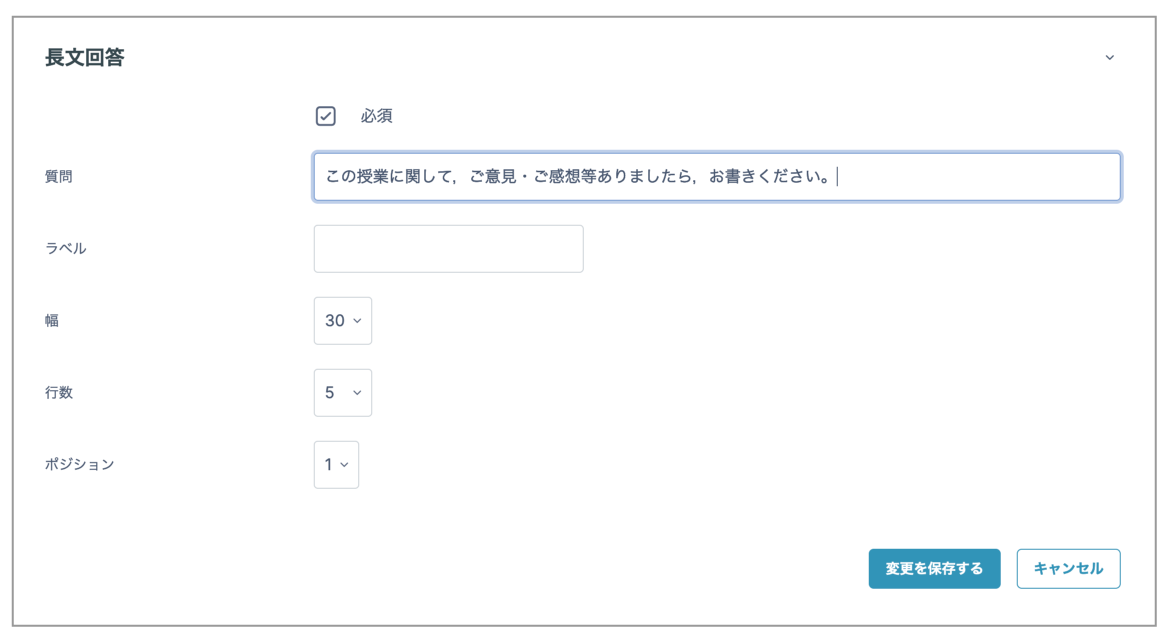
- 必須:回答を必須にする場合はチェックします。
- 質問:質問文を入力します。
- ラベル:項目分けをしたい場合や,回答によって次に表示される質問が異なる場合に利用します。入力した文字が,質問文の前に( )付きで表示されます。
- 幅:回答欄の幅を設定します。30~50くらいが良いと思われます。
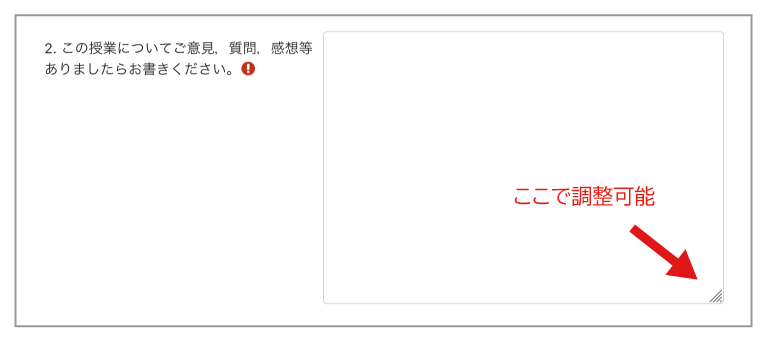
- 行数:アンケートが表示された時の回答欄の行数を設定できます。ただし,ユーザーは回答欄の枠の右下をドラッグすれば高さを変更できるため,設定値よりも大きくすることが可能です。
- ポジション:何問目にこの質問を表示したいかを設定します。すべての質問の入力が終わった後でも変更は可能です。
- 設定が完了したら,画面最下部の「変更を保存する」ボタンをクリックします。
質問の確認とテンプレート保存
フィードバック画面にアンケートが表示されます。
十字矢印キーで質問の順番を入れ替えられます。
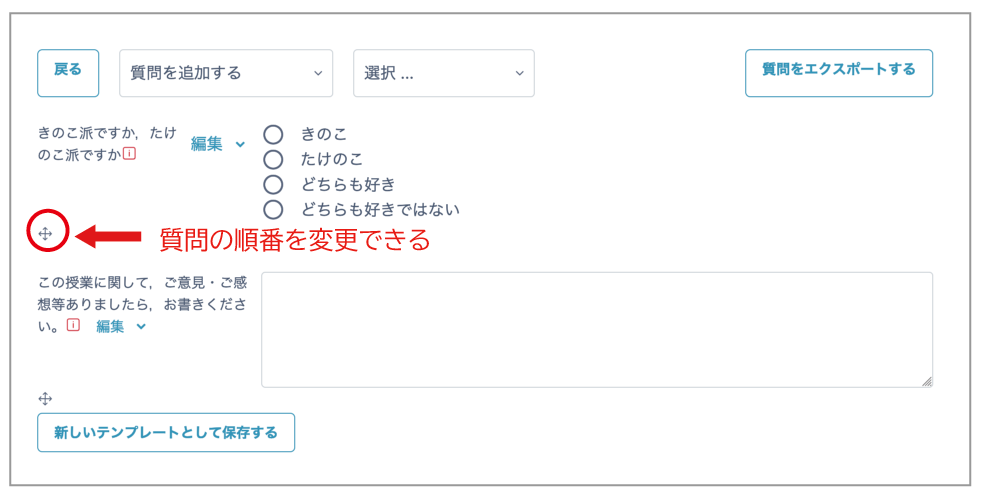
このアンケートをテンプレートとして保存する場合は「新しいテンプレートとして保存する」をクリックします。
テンプレートとして保存したものは,別のフィードバック作成に使用できます。
回答によって質問を分岐したい場合のやり方はこちらを参照してください。