
紙のテストを実施して,点数だけをLMS/MORE上で学生に見せたい場合の方法です。
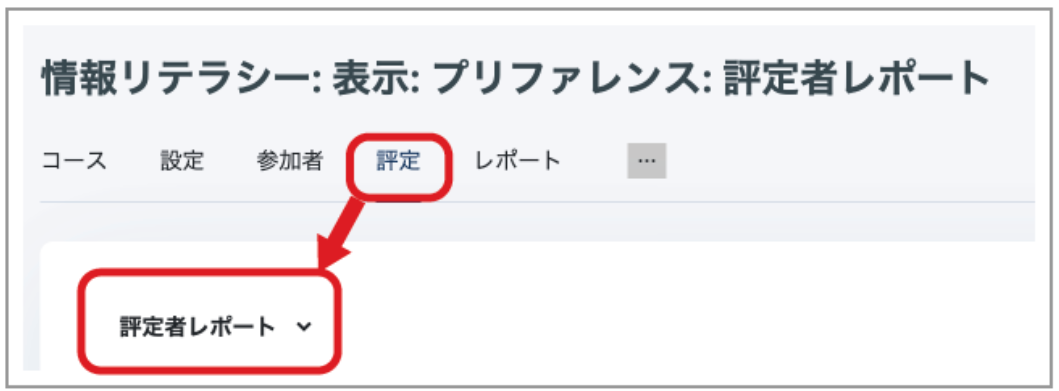
- メニューの「評定」→「評定者レポート」右側にある「∨」をクリックします。
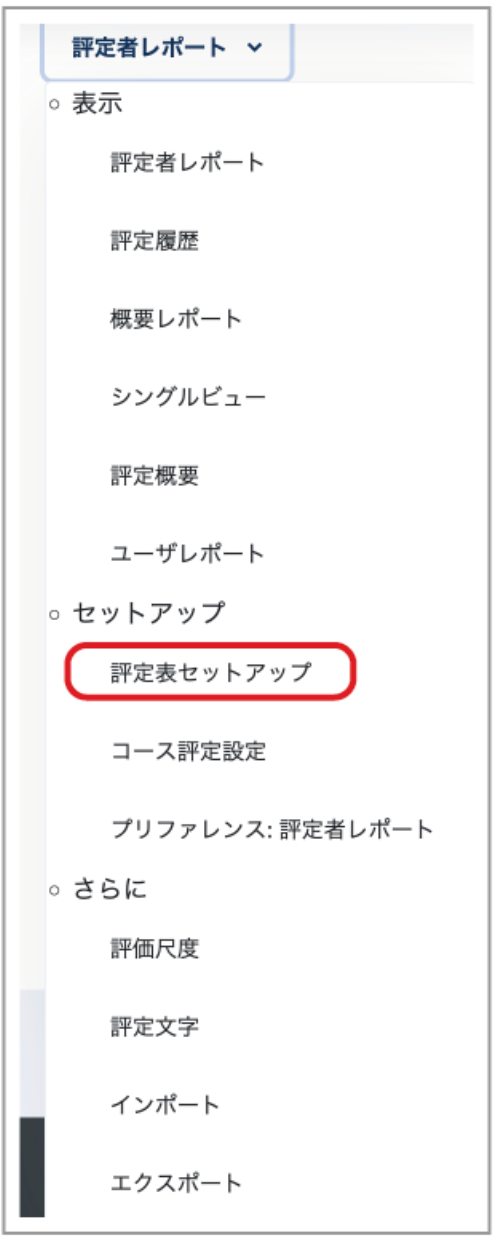
- 展開されたメニューから「評定表セットアップ」を選択します。
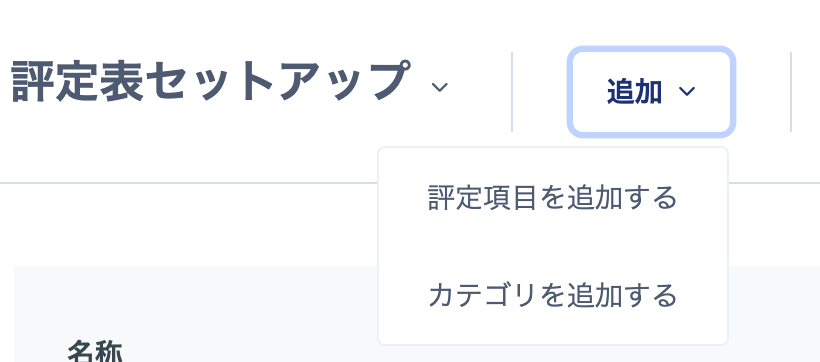
- 「評定項目を追加する」をクリックします。
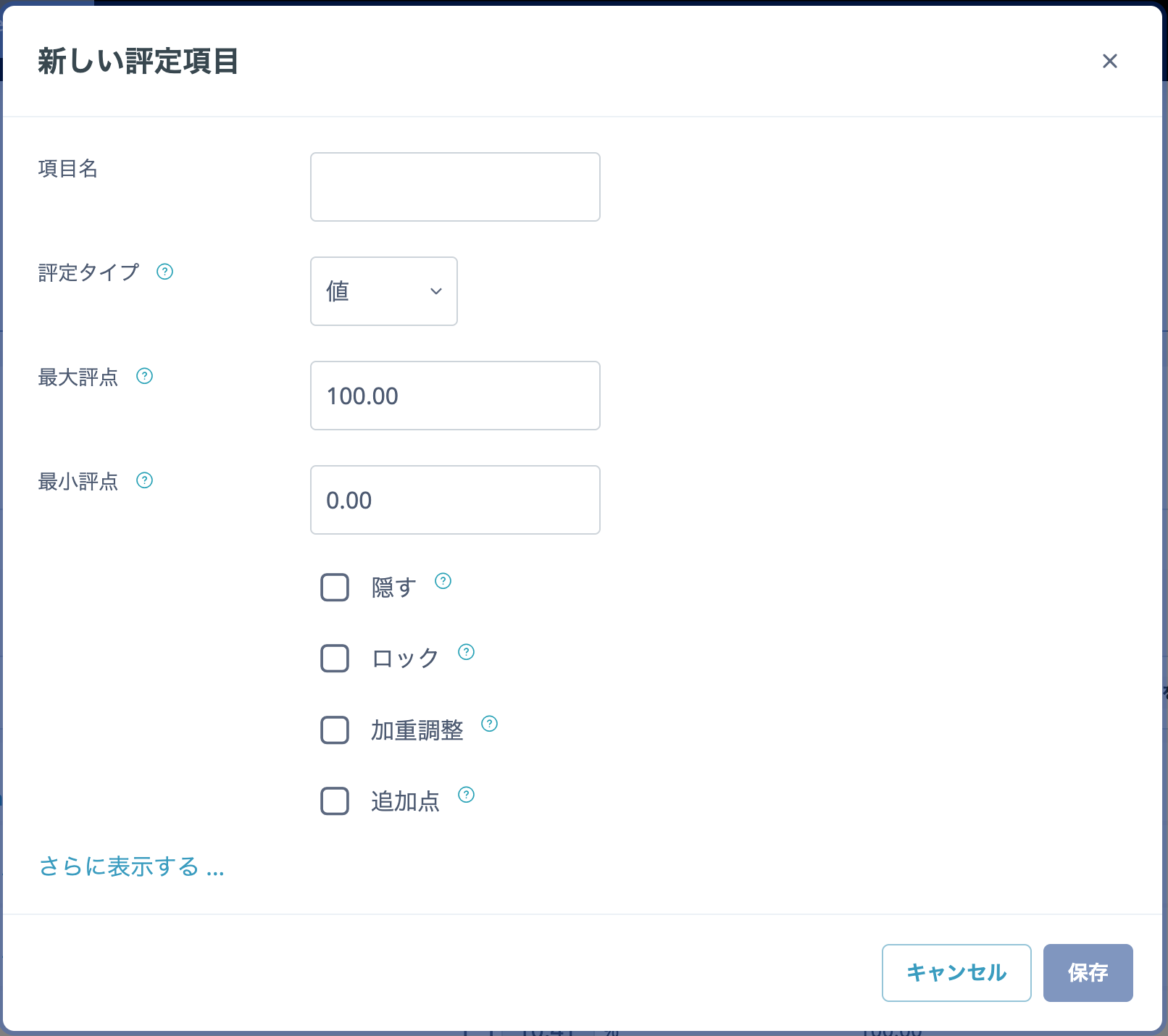
- 「項目名」欄に,追加したい名称を入力します。 必要に応じてその他の項目を設定し,「変更を保存する」をクリックします。
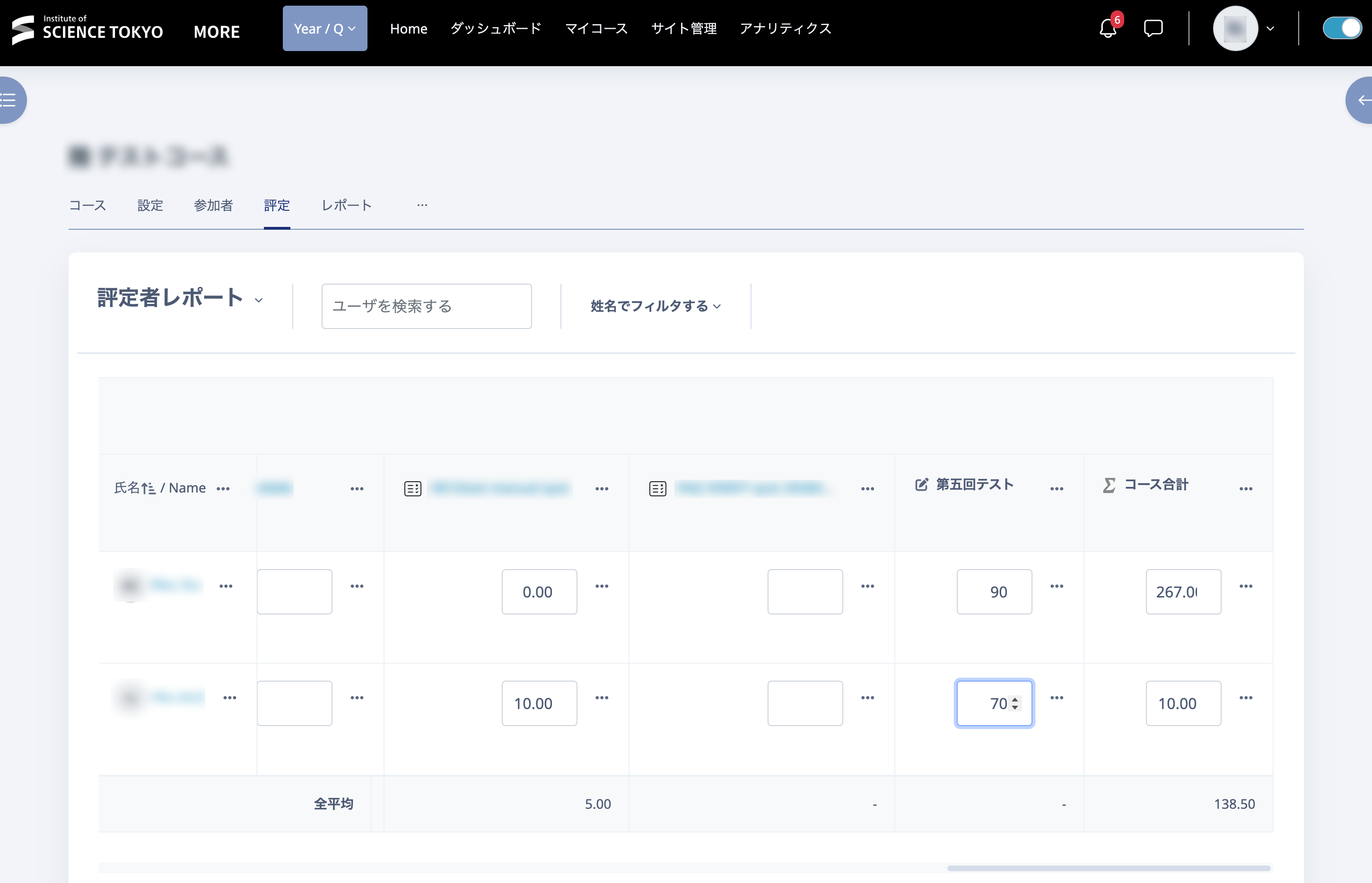
- 画面右上の「編集モード」のスイッチをスライドさせ,青色(ON)の状態に切り替えます。メニューの「評定」をクリックし,該当項目に点数を入力したら「変更を保存する」をクリックします。
成績一覧を学生に見せたいを参照して,学生に評定を開示します。
- コースメニューに「評定」が表示されるため,学生はそこから該当する紙テストの評点を確認できます。
評定を使用しない方法(仮想課題を設定する)
「評定」を学生に開示したくない場合は,仮想課題を作成する方法があります。
課題を返却したいコースを開き,課題を配置したいトピックで「活動またはリソースを追加する」→「課題」の順にクリックします。
「課題名」欄に入力し,説明欄に「この課題はフィードバック専用です。提出の必要はありません」等の文章を入力して「コースページに説明を表示する」にチェックを入れます。
「利用」欄の「開始日時」「終了日時」「遮断日時」の「有効にする」のチェックを外します。
「保存して表示する」をクリックします。
課題の評価を一括でしたいの「評定ワークシートで一括入力する場合」を参照し,評点をつけた評定ワークシートをアップロードします。
学生は,該当する課題画面から自身の評点を確認できます。