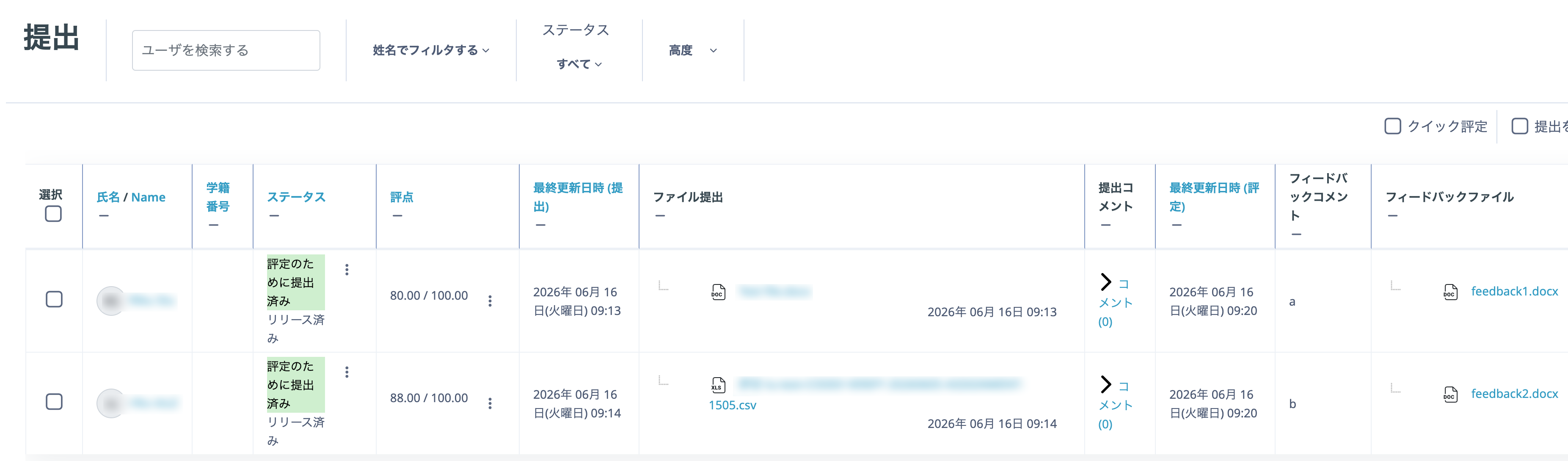
各学生のレポートのWordファイルやPDFファイルにコメントをつけたファイル(以下フィードバックファイルとする)を一括でアップロードし、各学生に返すことができます。
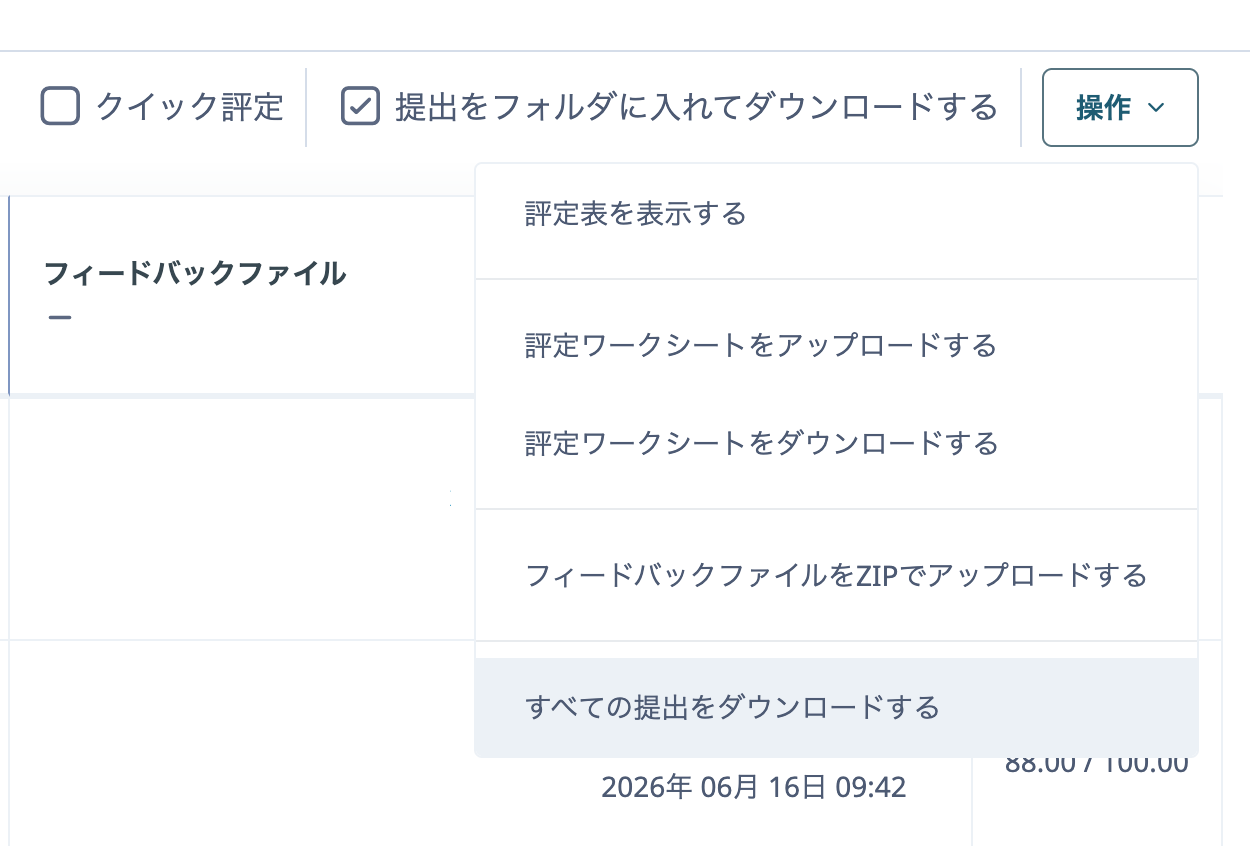
- 課題の「提出」から「提出をフォルダに入れてダウンロードする」をチェックし、「すべての提出をダウンロードする」をクリックします。
- Zipファイルでダウンロードされるので,展開/解凍します。
- 学生に返却したいフィードバックファイルを,各学習者のフォルダに入れます。
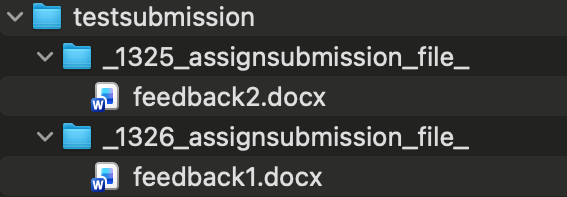
- 学生ごとのフォルダをまとめて圧縮ファイルにします。上記の例の場合,testsubmissionフォルダを圧縮します。
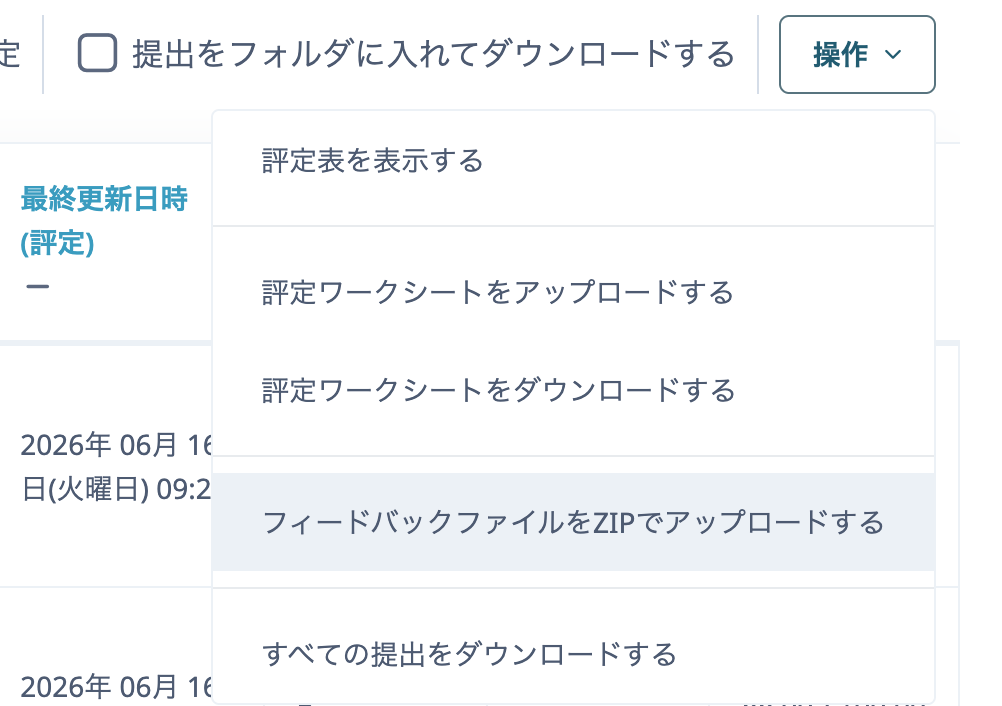
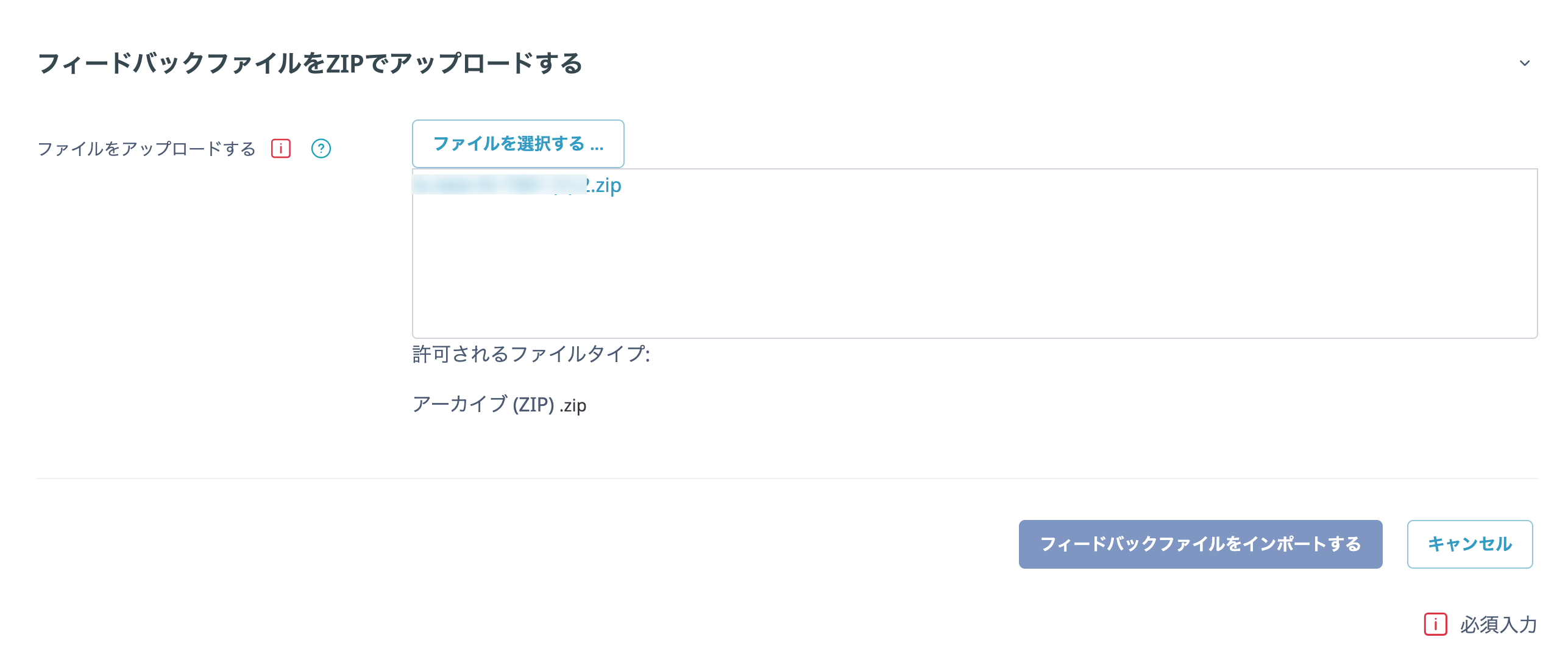
- 該当課題の「提出」に戻り,「操作」から「フィードバックファイルをZIPでアップロードする」をクリックします。
- ZIPファイルをアップロードし,「フィードバックファイルをインポートする」をクリックします。
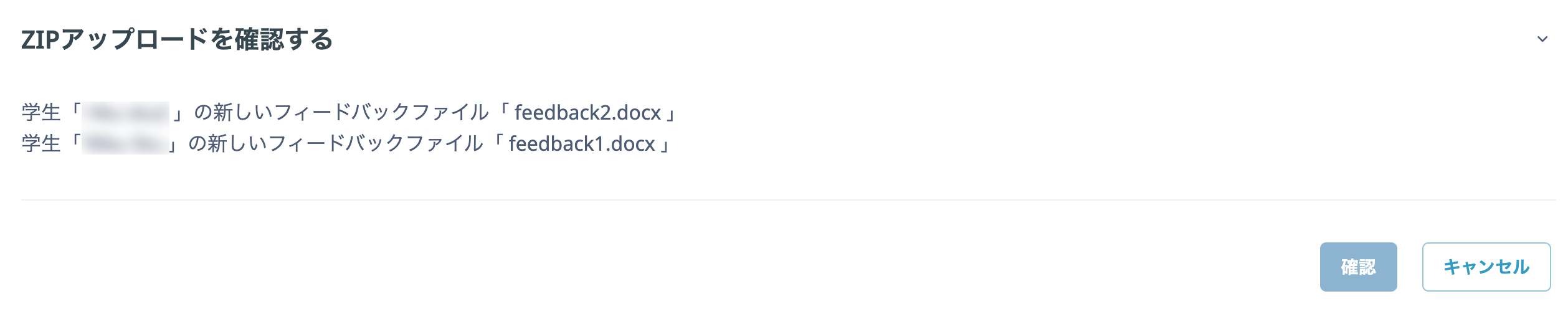
- アップロードされるファイルを確認し,「確認」ボタンをクリックします。
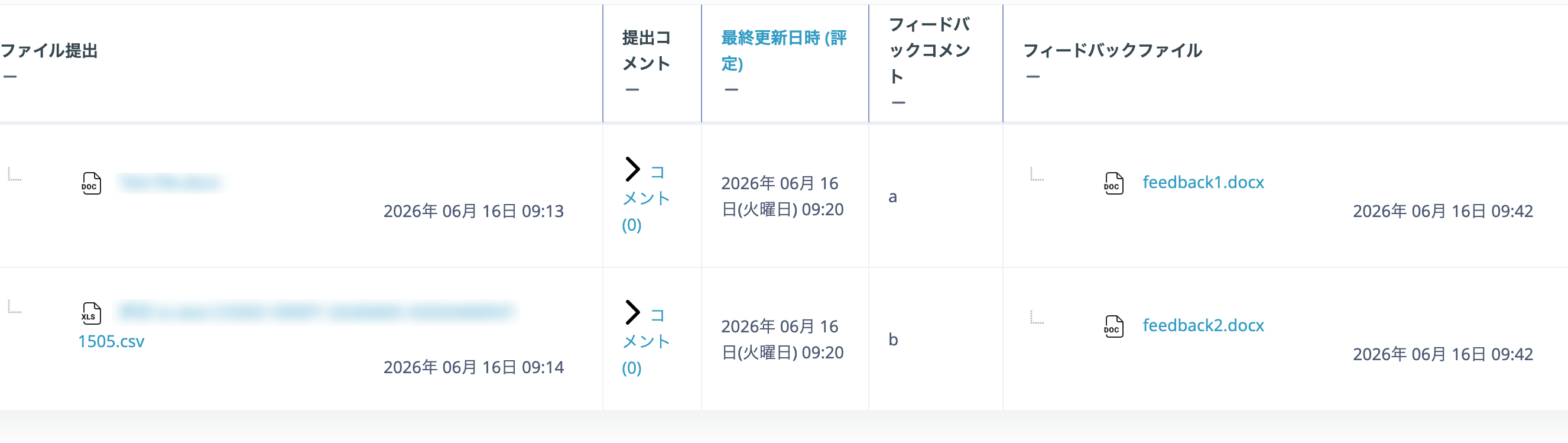
- 課題提出一覧の画面で「フィードバックファイル」列に、フィードバックファイルが学生ごとにアップロードされていることが確認できます。
採点ワークフローを使用する場合
以下は,課題の評点設定で「採点ワークフローを使用する」を「Yes」にした場合の手順です。希望のタイミングで評点とフィードバックファイルを一斉に開示できます。
「採点ワークフローを使用する」を「Yes」にした場合,フィードバックファイルをアップロードしただけでは学生に開示されません。学生に開示するには,採点ワークフローステータスを「リリース済み」に変更する必要があります。
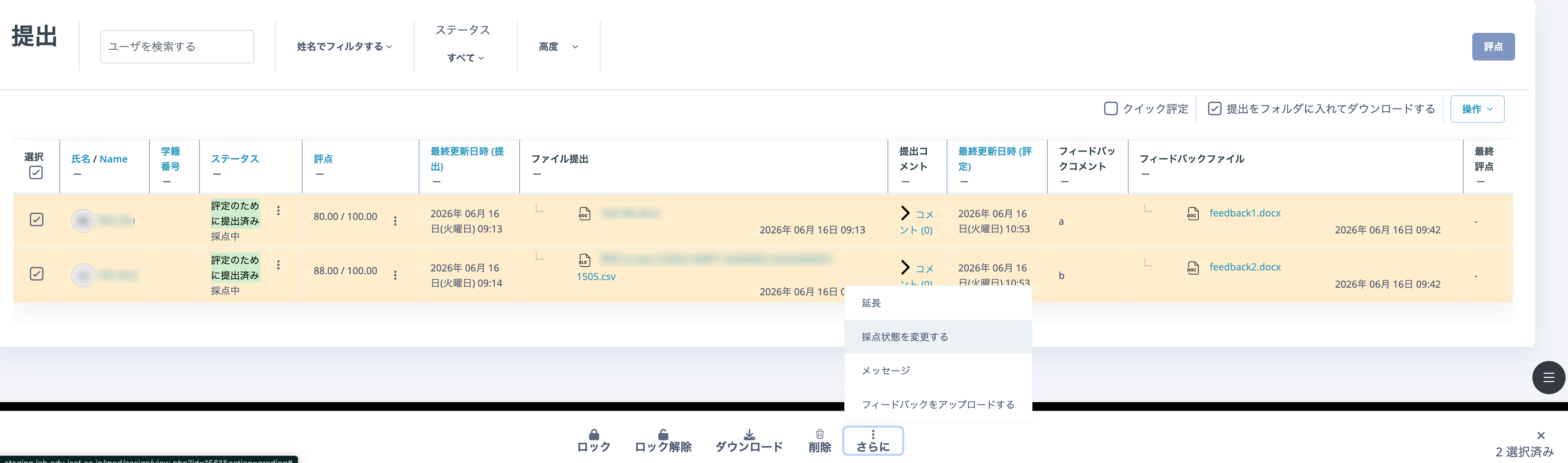
- 上記のフィードバックファイルのアップロードが完了すると,課題の画面で「提出」をクリック,表示された一覧の一番左側の「選択」にチェックを入れます。
- 画面下の「さらに」のプルダウンから「採点状態を変更する」をクリックします。
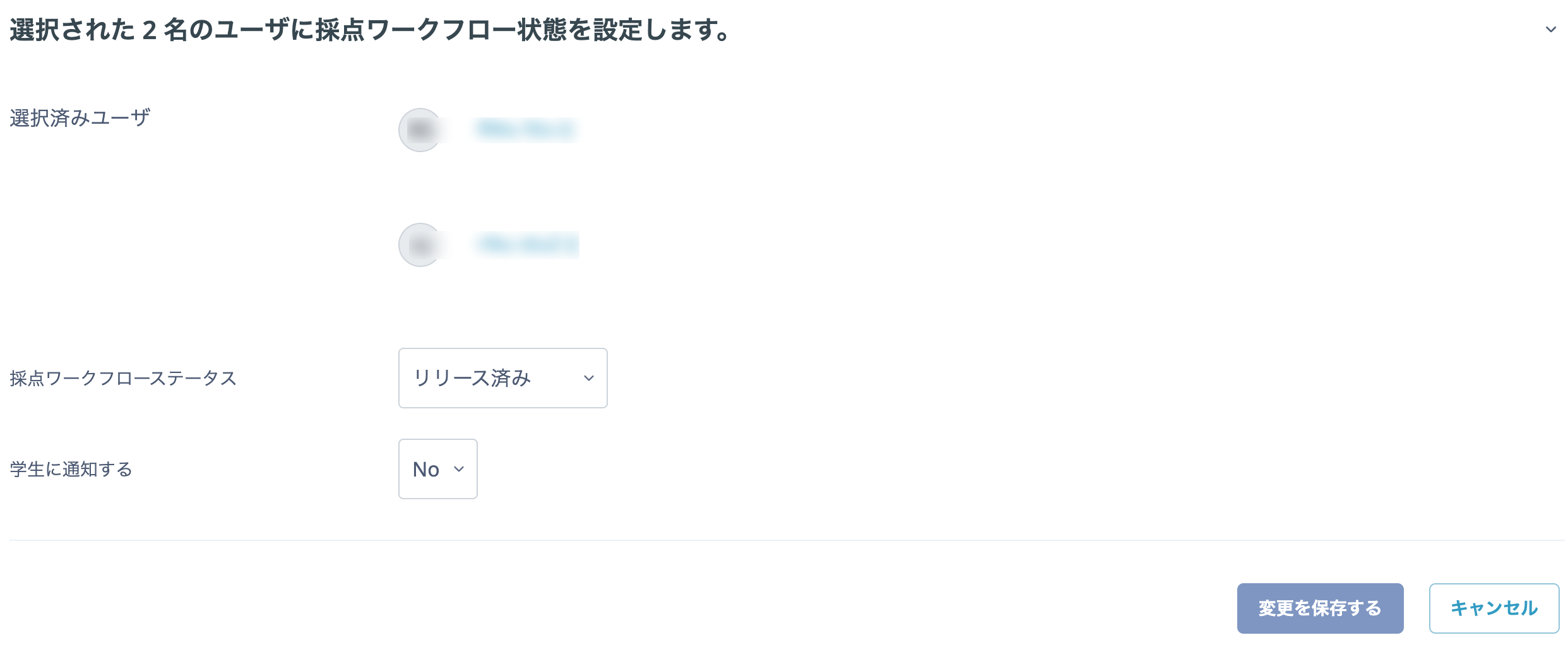
- 「採点ワークフローステータス」を「リリース済み」に変更し,「変更を保存する」ボタンをクリックします。
- 「リリース済み」になっていることを確認します。