
- コースの画面にアクセスします。
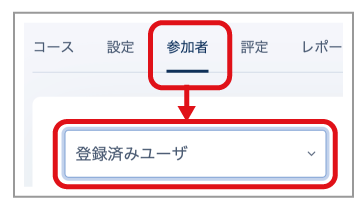
- メニューから「参加者」をクリックし, 「登録済みユーザ」をクリックします。
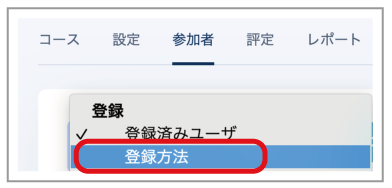
- 表示されたメニューの「登録方法」をクリックします。
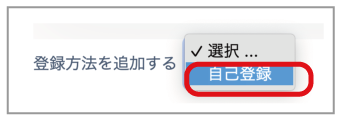
- 「登録方法を追加する」をクリックし,「自己登録」をクリックします。
- 登録キーの設定を入力します。
- カスタムインスタンス名:「自己登録(TA)」と入力
- 登録キー:ペンマークをクリックして任意の登録キー(パスワード)を入力し,Enterキーを押して確定
- デフォルトに割り当てるロール:「TA」を選択
- 画面下の「登録方法を追加する」ボタンをクリックします。
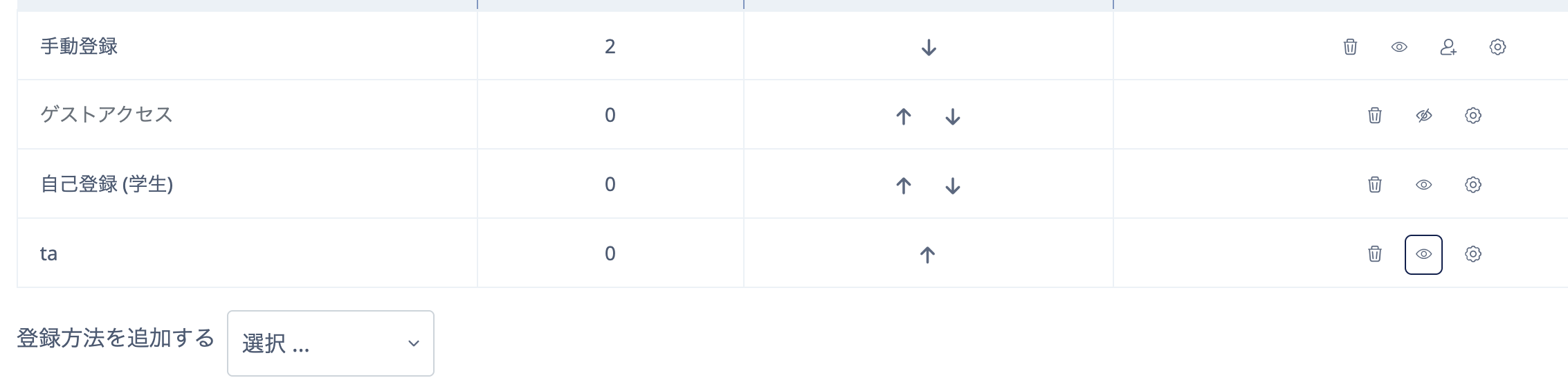
- 「自己登録(TA)」の列の右にある「目のアイコン」が開いていることを確認します。
- 登録キーの設定で入力した登録キーを,TAとして登録したい学生に伝えます。
*注意*
登録キーはコースごとに紐づいています。TAが複数いる場合でも,「自己登録(TA)」の設定を新しく追加(作成)しないでください。
設定を複数作成してしまうと,TAが登録キーを入力する際に,下の図のように入力フォームが複数表示されてしまいます。
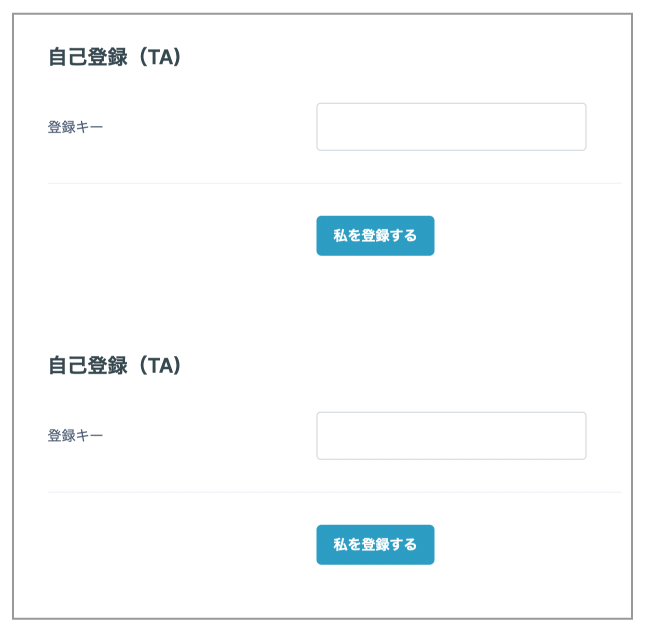
同じ登録キーを使い回したくない場合は,カスタムインスタンス名(登録名)を「自己登録(TA1)」「自己登録(TA2)」のように設定し,TAがどれに入力すればよいか一目でわかるようにしてください。
設定後は,TAに対してそのカスタムインスタンス名(登録名)と登録キーを伝えてください。