
アップロードする前の動画ファイルは手元のPCで問題なく再生できるが、Mediasiteにアップロードした動画を再生しようとすると、コース内に設置したMediasiteコンテンツだけでなく、Mediasite動画管理(My Mediasite)の画面上でも再生エラーが生じる、あるいは真っ黒の画面のまま何も再生されないといった場合、アップロード前の動画ファイルのフォーマット/コーデック等がMedisaite非対応である可能性が考えられます。
なお、動画ファイル自体に問題がなくても、Mediasiteの契約上の同時視聴数の上限を超えた場合、一時的に動画を再生できなくなることがあります。 このような場合は、時間をおいて再度アクセスするよう履修者にご案内ください。また、同時視聴数の上限による再生エラーが頻繁に発生する場合は、BoxやYouTube等の併用もご検討ください。
一方、動画ファイルのフォーマット/コーデック等に起因する再生エラーについては、以下の2つの方法で回避できる可能性があります。
【前後や途中の除去といった微調整レベルの動画編集はアップロード前ではなくアップロード後にMediasite上で行う】
Mediasiteでの再生エラーが生ずる動画ファイルの大半において、アップロード前に動画編集ソフトによる編集が介在しており、ソフト使用時にMediasiteと相性の悪いファイルが生成されていると推定されています。
(対照的な例として、Zoomの録画機能やPowerPointのビデオ作成機能で生成したファイルを編集せずにそのままMediasiteにアップロードした場合、再生エラーが生じることは稀です)
高度な編集ではない、前後や途中の除去程度の編集であれば、アップロード後にMediasite上の「映像を編集」の機能でも可能です。
微調整レベルの動画編集はMediasite上で行うようにして、アップロード前の動画編集を避ければ、アップロード後の再生エラーが生じる可能性はかなり下がります。
【再生エラーが生じる動画は再エンコードをして改めてアップロードする】
手元のPCでは再生できるがMediasite上では再生エラーが生じるという場合はたいてい、適切に再エンコードをしたファイルを改めてアップロードすれば解決します。
Mediasiteから推奨されているフォーマット/コーデックは以下のとおりです。
■ファイルフォーマット:「MP4」
■ビデオコーデック:「H.264/AVC」
■オーディオコーデック:「AAC」
なお、Windows 11に標準搭載されているMicrosoft Clipchampは、設定を細かく調整できず、動画変換処理の工程にブラックボックスな部分があり、同じ出力設定を選択しても使用するPCによって圧縮のされ方が異なるファイルが生成されたり、フォーマット/コーデックは上記のとおりでもClipchampによる変換ではMediasite再生エラーが解消されなかったり、Clipchampによる変換を経ることでむしろMediasite再生エラーをきたすファイルが生成されたりすることが確認されているので、Mediasiteにアップロードする動画ファイルの編集においてClipchampの利用は相対的に非推奨と考えられます。
以下では参考として、本学で利用可能なAdobe Media Encoderを例にして、再エンコードの方法を記載します。
ただし、本サポートサイトはLMS/MOREと直接関係のないツールの使用を推奨する立場ではないので、あくまで参考例として示すものであり、ソフトの動作の保証や使用法の詳細な案内をするものではありません。
本学でのAdobe製品の利用方法については、担当部署から発信されている案内を別途参照してください。
Media EncoderはAdobe Creative Cloud経由でインストールできます。
Media Encoderを起動して、画面右上の「キュー」の下にある「+」をクリックし、動画ファイルを選択します。

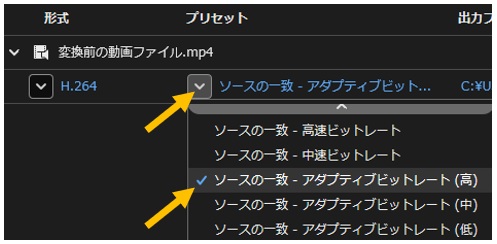
「形式」が「H.264」になっていることを確認した上で、「プリセット」の下にある下向きマークをクリックし、「ソースの一致-アダプティブビットレート(高)」を選択します。
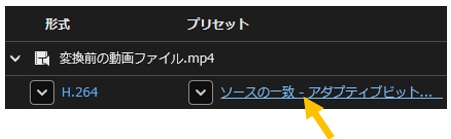
操作した下向きマークの右側にある「ソースの一致-アダプティブビットレート」の文字の部分をクリックします。
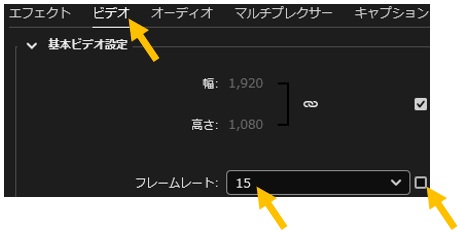
表示されたウィンドウで「ビデオ」のタブをクリックし、その下の表示領域を下側へとスクロールして、「フレームレート」の右側にあるボックスのチェックを外し、選択を「15」へと変更します。
「オーディオ」のタブをクリックし、その下の表示領域を下側へとスクロールして、「ビットレート(kbps)」の選択を「128」へと変更します。
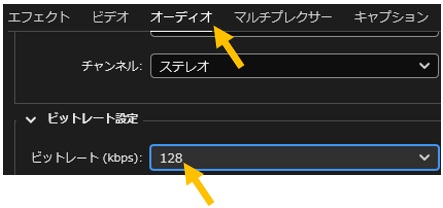
ウィンドウの右下にある「OK」をクリックします。
操作していたウィンドウが閉じて、プリセットの表記が「カスタム」に切り替わっていれば、設定調整が反映されています。
「出力ファイル」の下にある文字の部分をクリックし、出力ファイル名と保存フォルダを適宜変更します。

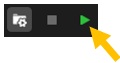
画面右上にある右向き三角のマークをクリックすると、再エンコードされたファイルが生成されます。
なお、上記のフレームレートやビットレートの設定調整は、ファイルサイズが無用に肥大化することを防ぐ目的を兼ねています。
下記案内も適宜参照してください。
https://isct-edu.tayori.com/q/lms/detail/1301447/