
LMS/MORE上で,ご自身が教員として登録されているコース間であれば,コース画面上のコンテンツや活動(授業資料,動画,小テストなど)を直接コピー(インポート)することが可能です。
以下の用語で説明します。
- 「コピー元のコース」:既にコンテンツ/活動が掲載されているコース
- 「コピー先のコース」:コピーしたコンテンツを新たに入れたいコース
コピー方法
- LMS/MOREにアクセスし,コピー先のコース画面を開きます。
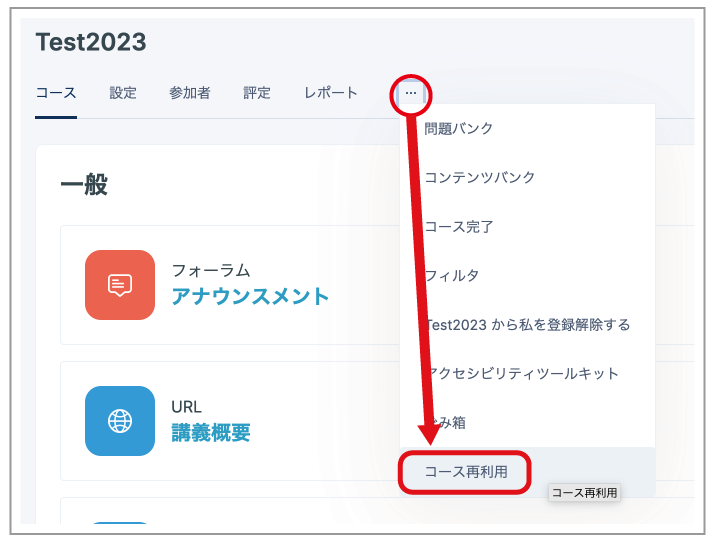
- メニューの「…」をクリックし,「コースの再利用」をクリックします。
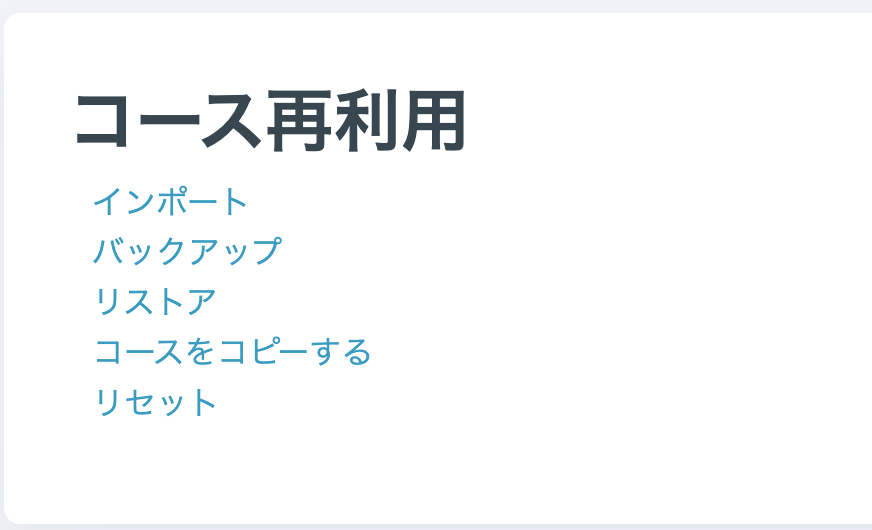
- 「インポート」をクリックします。
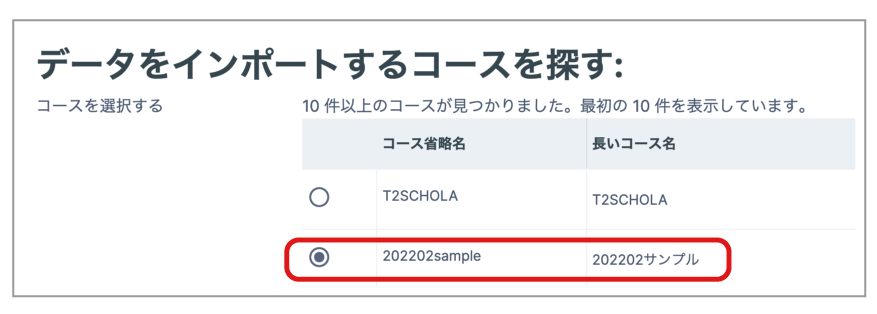
- コピー元のコース名にチェックを入れ,画面下の「続ける」をクリックします。(画面下部の検索窓からコースを探すことも可能です。)
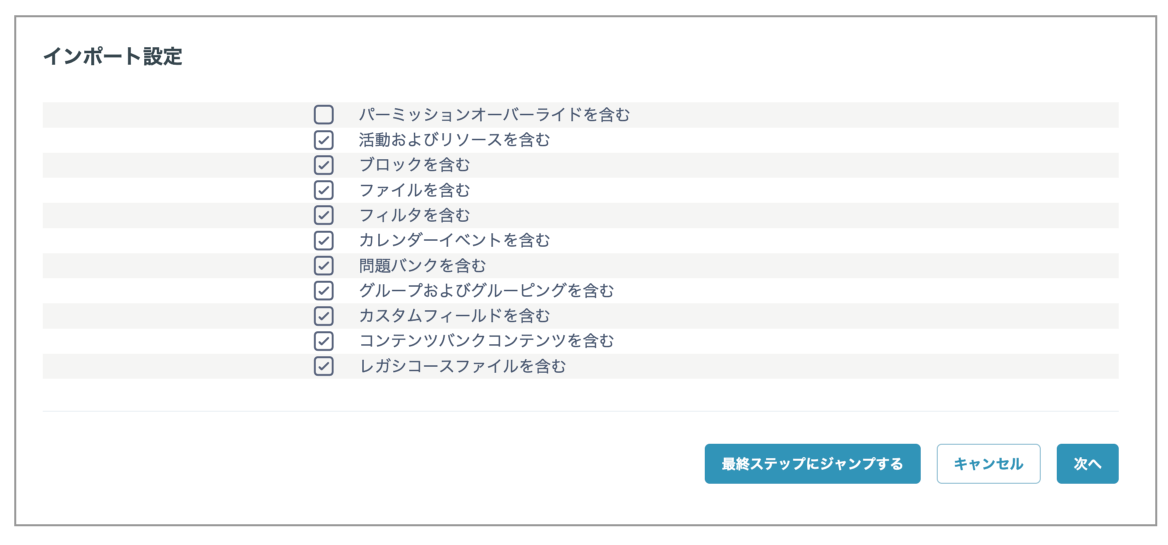
- 「インポート設定」が表示されるので,コピーしないものがあったらチェックを外し,「次へ」をクリックします(特別な理由がない限り,本項目は変更しないことを推奨します)。
- コピー元のコースのコンテンツや活動内容が表示されるので,コピーしたくないものがあればチェックを外し,画面最下部の「次へ」をクリックします(※すべてのコンテンツを丸ごとコピーする場合は,何も変更せずに進めてください)。
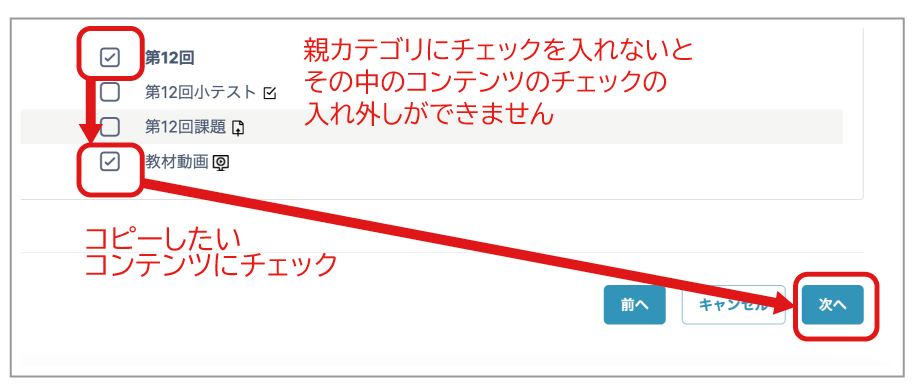
- 確認画面が表示されるので,内容を確認し,画面最下部の「インポートを実行する」ボタンをクリックします。
注意1:コピーされる内容
コンテンツによって,設定(課題の締切日等)や付随するファイル等両方がコピーされるものと,設定のみがコピーされてファイル等はコピーされないものがあります。
設定とファイルの両方がコピーされるもの
- 講義資料(ファイル)
- アンケート(フィードバック)
- ワークショップ
- 課題
- 小テスト
設定のみコピーされるもの
- コースアナウンスメント:設定のみコピーされ,インポート元に投稿されたアナウンスメントはコピーされません。
- フォーラム:設定のみコピーされ,インポート元に投稿されたコメントはコピーされません。
注意2:既存コンテンツは上書きされません
コピー先のコース画面上に,すでにコンテンツや活動が設定されている場合,それらは残ったまま,同じセクション内の後ろにコピー元のコンテンツや活動が追加されます。
コンテンツ名や課題名が同じであっても,コピー先のコース画面上のコンテンツが上書きされることはありません。